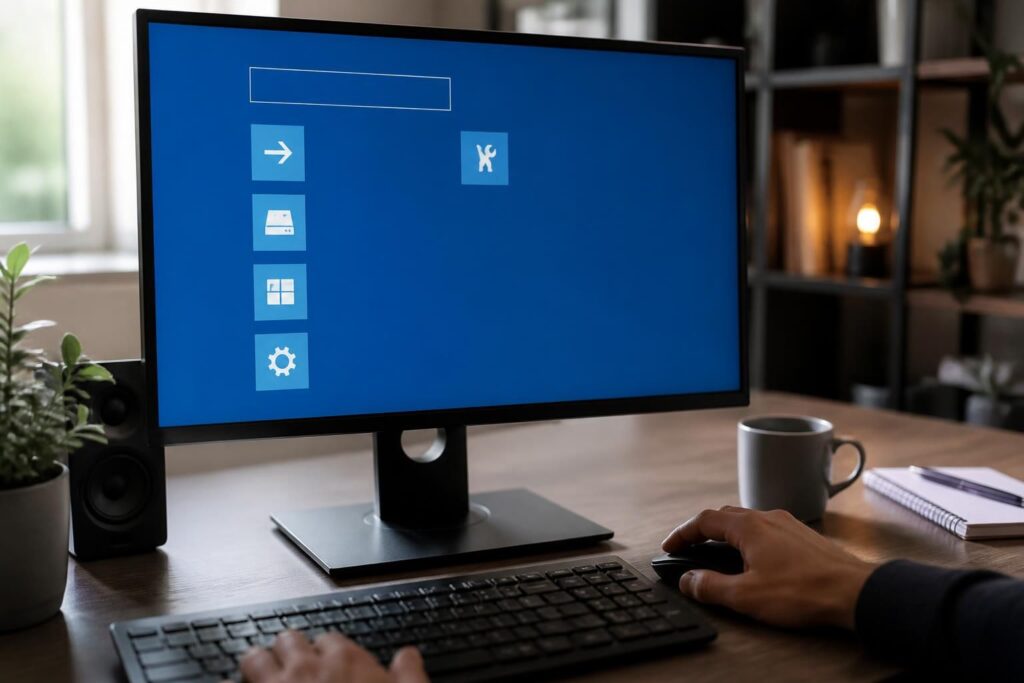
Quand un PC refuse de lancer Windows correctement, le mode sans échec reste l’outil le plus sûr pour reprendre la main sans aggraver la panne. Il démarre le système avec le strict minimum, ce qui aide à isoler un pilote instable, un logiciel trop gourmand ou un souci de réparation plus profond. En pratique, ce mode sert autant au diagnostic qu’au dépannage, surtout quand le redémarrage normal tourne court.
L’article en bref
Le mode sans échec aide à relancer Windows dans un environnement allégé pour identifier l’origine d’un blocage. C’est souvent la voie la plus simple pour retrouver un ordinateur utilisable sans perdre de temps.
- Diagnostic simplifié : Windows charge seulement les éléments essentiels au démarrage
- Trois accès rapides : Paramètres, écran de connexion ou terminal
- Cas bloqués : Une clé USB permet d’ouvrir les options de réparation
- Sortie sans piège : msconfig évite les redémarrages en boucle
Un bon réflexe pour dépanner un ordinateur sans remplacer inutilement son matériel.
Dans un atelier, un portable qui boucle sur un écran noir, un autre qui plante après une mise à jour graphique, puis un troisième ralenti par un programme douteux : le scénario est presque banal. Dans ces cas-là, démarrer en mode sans échec permet de limiter les variables et de revenir à l’essentiel. C’est une approche pragmatique, utile aussi bien sur un PC récent que sur une machine reconditionnée que l’on souhaite faire durer plus longtemps.
Le principe est simple. Windows charge moins de pilotes, moins de services et moins d’applications au lancement, ce qui facilite l’ordinateur de la cause exacte d’un blocage. Cette méthode convient à plusieurs configurations : démarrage encore fonctionnel, session inaccessible, ou machine qui ne répond presque plus du tout. Dans le doute, mieux vaut procéder calmement et éviter les manipulations hasardeuses.
À retenir avant de commencer : le mode sans échec ne supprime pas les fichiers personnels. Il sert surtout à observer ce qui se passe quand Windows démarre avec un environnement réduit.
Démarrer Windows en mode sans échec pour un dépannage rapide
Le mode sans échec sous Windows 11 fonctionne comme une roue de secours. Il laisse de côté tout ce qui n’est pas indispensable au fonctionnement de base, ce qui aide à localiser un blocage sans charger l’ordinateur de tâches secondaires. C’est particulièrement utile après une mise à jour problématique, un pilote défectueux ou une suspicion de malware.
Windows propose plusieurs variantes selon le besoin. Le mode minimal coupe l’accès réseau. La version avec réseau ajoute les pilotes nécessaires pour se connecter à Internet. Enfin, le mode avec invite de commandes s’adresse plutôt aux usages avancés, quand l’interface graphique n’est plus la bonne porte d’entrée.
| Version | Utilité principale | Connexion Internet |
|---|---|---|
| Mode sans échec classique | Diagnostiquer un blocage localement | Non |
| Mode sans échec avec réseau | Accéder au Web et aux outils en ligne | Oui |
| Mode sans échec avec invite de commandes | Agir sur le système sans interface graphique | Non |
Cette logique reste intéressante en 2026, alors que les machines sont plus rapides mais aussi plus dépendantes des pilotes, des correctifs et des utilitaires en arrière-plan. Un PC qui démarre « presque » bien peut malgré tout refuser d’aller au bout. Le mode sans échec remet alors les choses à plat.
Passer par les Paramètres quand Windows démarre encore
Quand le bureau s’affiche, la méthode la plus propre passe par les Paramètres. Ouvrez Windows + I, allez dans Système, puis dans Récupération. À côté de Démarrage avancé, choisissez Redémarrer maintenant.
Après le redémarrage, Windows affiche l’environnement de récupération. Il faut ensuite suivre Dépannage, puis Options avancées, puis Paramètres de démarrage. Au redémarrage suivant, les touches 4, 5 ou 6, ou les raccourcis F4, F5, F6, sélectionnent la variante voulue.
Cette voie est idéale pour un PC encore stable, mais dont le comportement mérite une vérification. Elle évite les contournements et limite les risques d’erreur. Pour beaucoup d’utilisateurs, c’est la meilleure porte d’entrée vers une réparation méthodique.
Utiliser le menu Démarrer ou l’écran de connexion
Si Windows affiche l’écran d’accueil, la combinaison Maj enfoncée puis Redémarrer depuis l’icône d’alimentation fait gagner du temps. La machine rejoint alors directement l’environnement de récupération. Ensuite, le chemin reste le même : dépannage, options avancées, paramètres de démarrage.
La même logique fonctionne depuis l’écran de connexion. C’est pratique quand la session ne s’ouvre plus ou quand un profil utilisateur pose problème. Dans ce genre de cas, le système semble accessible, mais pas assez pour aller plus loin sans aide.
Ce raccourci évite de multiplier les essais inutiles. Quand le clavier répond encore et que l’ordinateur affiche au moins la fenêtre de connexion, autant s’en servir. Un bon dépannage commence souvent par la méthode la plus simple.
Forcer le diagnostic si le PC ne veut plus démarrer
Quand l’écran reste noir ou que Windows boucle sans arriver jusqu’au bureau, il faut parfois provoquer l’ouverture de la réparation automatique. Le principe consiste à interrompre le démarrage au logo du fabricant, puis à recommencer plusieurs fois. Cette répétition force Windows à reconnaître un échec et à proposer ses outils de secours.
Une fois l’environnement de récupération affiché, le chemin reste classique. On passe par Dépannage, puis Options avancées, puis Paramètres de démarrage. Le mode sans échec devient alors accessible même quand la machine semble perdue.
Dans les faits, cette méthode sauve souvent une session de travail ou une machine de famille encore parfaitement exploitable. Mieux vaut alors éviter de forcer au hasard les redémarrages successifs sans logique. Le bon réflexe consiste à orienter l’ordinateur vers ses outils de réparation.
Pour des cas comparables sur d’autres appareils, comme un affichage qui se fige ou un démarrage perturbé, un guide de diagnostic d’écran noir sur iPhone peut aussi aider à garder la même logique d’analyse : observer, isoler, puis agir.
Configurer msconfig pour plusieurs redémarrages d’affilée
Quand une réparation demande plusieurs essais, msconfig devient très pratique. Avec Windows + R, tapez msconfig, puis ouvrez l’onglet Démarrer. Cochez Démarrage sécurisé et choisissez la variante adaptée, puis validez.
À partir de là, Windows redémarre toujours en mode sans échec jusqu’à ce que l’option soit retirée. C’est très utile pour désinstaller un logiciel, nettoyer une machine ou tester un pilote sur la durée. En revanche, il ne faut pas oublier de décocher l’option ensuite, sinon le PC restera bloqué dans cette configuration.
Ce mécanisme est redoutablement efficace, à condition de rester rigoureux. Pour un ordinateur de travail, le vrai gain ne vient pas de la vitesse, mais de la maîtrise du retour au mode normal.
Quand les problèmes s’accrochent, le Terminal Windows peut servir de raccourci. Un clic droit sur le menu Démarrer, la commande shutdown.exe /r /o, puis le PC bascule vers l’environnement de récupération. C’est une voie utile si les menus classiques répondent mal mais que le système reste encore partiellement accessible.
Si le PC ne démarre plus du tout, une clé USB bootable de Windows 11 donne accès aux outils de réparation depuis l’extérieur. Il faut alors démarrer dessus, choisir la langue et le clavier, cliquer sur Réparer mon ordinateur, puis ouvrir l’Invite de commandes. La commande bcdedit /set {default} safeboot minimal prépare un prochain démarrage en mode sans échec.
Cette méthode est plus technique, mais elle reste précieuse pour les situations les plus fermées. C’est un peu l’équivalent d’une boîte à outils complète quand les accès habituels ne suffisent plus.
Pour éviter de repartir sur une machine instable après un nettoyage ou une restauration, un guide comme réinitialiser un Mac d’occasion avant usage peut aussi inspirer une bonne habitude de remise à zéro propre, même si l’environnement diffère.
Avant d’agir, quelques repères évitent les mauvaises surprises. Le mode sans échec ne supprime pas les documents, les photos ni les mots de passe. Il réduit surtout la charge au démarrage pour laisser apparaître le vrai problème. C’est ce qui en fait un allié fiable pour la réparation comme pour le diagnostic.
- Si Windows démarre : passez par les Paramètres ou la touche Maj.
- Si l’écran de connexion apparaît : utilisez le redémarrage avancé.
- Si le PC boucle : forcez la réparation automatique.
- Si la panne persiste : gardez msconfig ou la clé USB sous la main.
Au fond, savoir démarrer un PC en mode sans échec, c’est apprendre à reprendre la main sans précipitation. Cette méthode reste l’un des meilleurs réflexes pour prolonger la vie d’un ordinateur, économiser un passage inutile en atelier et garder un système lisible.
Le mode sans échec supprime-t-il mes fichiers personnels ?
Non. Le mode sans échec ne touche pas aux documents, photos ou vidéos. Il limite seulement les éléments chargés au démarrage pour faciliter le diagnostic et la réparation.
Peut-on accéder à Internet en mode sans échec ?
Oui, mais seulement avec la version avec prise en charge réseau. Le mode minimal, lui, coupe l’accès réseau pour rester plus simple et plus stable.
Pourquoi mon PC redémarre-t-il toujours dans ce mode ?
La cause la plus fréquente est l’option Démarrage sécurisé activée dans msconfig. Il suffit d’ouvrir Configuration du système, de la décocher, puis de redémarrer normalement.
Quelle méthode choisir si Windows ne s’ouvre plus du tout ?
La meilleure option consiste à passer par la réparation automatique ou par une clé USB bootable. Ces accès permettent d’ouvrir les outils de dépannage même quand le système bloque au lancement.

Je suis Lucas Renaud, rédacteur tech passionné de numérique malin et durable. J’écris des guides clairs pour acheter reconditionné, faire durer ses appareils et rester protégé en ligne — sans jargon inutile.