Un MacBook Pro n’a pas besoin d’un grand nettoyage pour rester agréable à utiliser. Quelques gestes réguliers suffisent à limiter l’accumulation de poussière, à préserver l’écran et à repérer les signes d’usure avant qu’ils ne deviennent gênants. L’essentiel : intervenir sans précipitation, avec les bons outils, et laisser les opérations internes délicates aux personnes équipées.
L’article en bref
Un entretien régulier aide à garder un MacBook Pro propre, silencieux et fonctionnel plus longtemps. Voici les gestes sûrs pour ses surfaces, son stockage, sa batterie et sa ventilation.
- Surfaces propres : Éteignez l’ordinateur et utilisez un chiffon doux légèrement humidifié.
- Clavier sans risque : Retirez les miettes sans liquide ni pression excessive.
- Système allégé : Contrôlez l’espace disponible et les applications au démarrage.
- Chaleur surveillée : Gardez les aérations dégagées et faites vérifier les ventilateurs si nécessaire.
Des gestes simples et prudents peuvent contribuer à prolonger la durée de vie de votre MacBook Pro.
Nettoyage MacBook Pro : les précautions avant de commencer
Avant tout nettoyage, éteignez complètement le MacBook Pro, débranchez son adaptateur et posez-le sur une surface stable. Cette étape limite les risques liés à l’électricité et évite qu’une touche soit activée pendant l’opération.
Nora, graphiste indépendante, a pris l’habitude de nettoyer son ordinateur après une longue session de travail, une fois les câbles débranchés et le bureau dégagé. Ce rituel rapide évite surtout de repousser la poussière vers les ouvertures.
Choisir des produits de nettoyage adaptés
Privilégiez un chiffon microfibre propre et non pelucheux. Pour humidifier une zone, mettez un peu d’eau sur le chiffon, jamais directement sur l’ordinateur : aucun liquide ne doit s’infiltrer dans les ouvertures.
Évitez les nettoyants ménagers, les solvants, les poudres abrasives et les chiffons rêches. L’alcool isopropylique peut convenir à certaines surfaces externes dures si les consignes du fabricant le permettent, mais il ne doit pas être appliqué sur l’écran, dans les ports ou sur les touches sans vérification des recommandations Apple.
Nettoyage écran Retina et clavier du MacBook Pro
Pour le nettoyage écran Retina, passez le chiffon doux sans appuyer fortement, en effectuant des mouvements réguliers. Si une trace résiste, humidifiez très légèrement le tissu plutôt que la dalle, puis séchez avec une partie propre du chiffon.
Le nettoyage clavier MacBook demande la même retenue. Passez un chiffon sec sur les touches et autour du trackpad ; n’aspergez jamais le clavier et ne versez aucun produit entre les touches, même pour retirer une tache collante.
Retirer les miettes sans pousser la poussière dans les touches
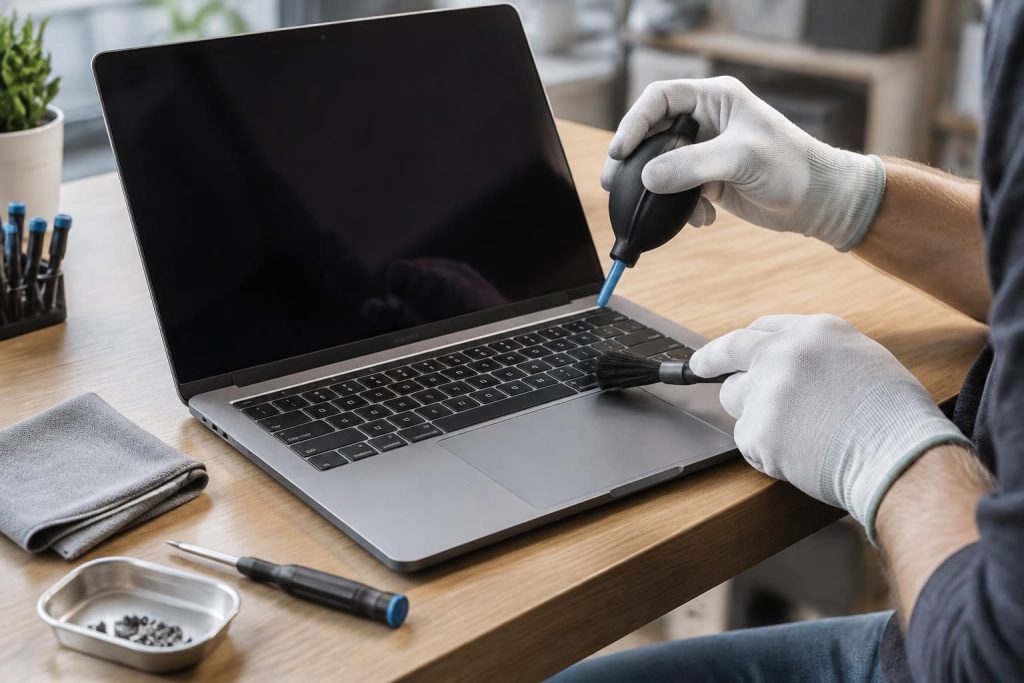
Inclinez légèrement l’ordinateur et utilisez un pinceau doux pour dégager les débris visibles. L’air comprimé n’est pas nécessaire pour un entretien courant ; si les touches se bloquent ou si des résidus sont coincés, mieux vaut consulter les consignes correspondant au modèle précis plutôt que multiplier les impulsions.
- À faire : utiliser un chiffon propre, travailler appareil éteint et procéder sans précipitation.
- À éviter : vaporiser un produit sur l’écran ou le clavier.
- À surveiller : une touche qui accroche, une trace persistante ou une projection de liquide.
Un nettoyage extérieur efficace repose davantage sur la douceur que sur la quantité de produit.
Dépoussiérage MacBook Pro : ports, aérations et ventilateurs
Le dépoussiérage MacBook commence par l’extérieur : repérez les grilles d’aération et les ports, puis retirez les poussières visibles avec un pinceau souple et sec. N’introduisez ni coton-tige humide ni objet pointu dans les connecteurs.
Le nettoyage des ventilateurs à l’intérieur du châssis est une autre opération. Les ouvrir sans les outils ni les compétences nécessaires peut endommager des pièces ou compliquer une réparation ; si la machine chauffe anormalement ou devient bruyante, un diagnostic professionnel est plus prudent qu’un démontage improvisé.
Reconnaître les signes de surchauffe
Une ventilation souvent bruyante, une chaleur inhabituelle ou des ralentissements répétés peuvent avoir plusieurs causes, notamment une charge de travail élevée ou une aération obstruée. Posez le MacBook sur une surface dure et plane, et évitez les couvertures ou coussins qui bloquent les entrées et sorties d’air.
Si le problème persiste après avoir fermé les applications exigeantes et dégagé les aérations, faites contrôler l’appareil. La prévention de la surchauffe passe par des gestes simples, mais un bruit inhabituel ne signifie pas forcément qu’un dépoussiérage interne suffira.
| Zone ou tâche | Rythme indicatif | Geste recommandé |
|---|---|---|
| Écran, clavier et coque | Chaque semaine ou selon l’usage | Chiffon microfibre propre, sans produit vaporisé |
| Ports et grilles externes | Une fois par mois, selon l’environnement | Inspection visuelle et pinceau doux et sec |
| Stockage et démarrage | Une fois par mois | Outils macOS, tri des fichiers et apps lancées automatiquement |
| Batterie et comportement thermique | De temps en temps, ou en cas de changement | Réglages système et observation de l’autonomie et du bruit |
| Nettoyage interne | En cas de besoin constaté | Diagnostic par un réparateur qualifié |
Ces fréquences sont des repères, pas un calendrier rigide : un ordinateur utilisé dans un atelier poussiéreux demandera davantage d’attention qu’un appareil rarement déplacé.
Maintenance informatique : stockage, démarrage et batterie
L’entretien ordinateur portable ne se limite pas aux surfaces. Un disque presque plein peut compliquer certaines opérations du système et laisser moins de place aux fichiers temporaires ; commencez par examiner la rubrique Stockage dans les réglages de macOS, puis supprimez uniquement ce que vous avez identifié.
Les vidéos volumineuses, les téléchargements oubliés et les anciennes sauvegardes sont souvent de bons candidats au tri. Pour organiser cette étape, consultez ces conseils pour libérer de l’espace de stockage sans effacer des documents utiles.
Alléger le démarrage et préserver la batterie
Si l’ouverture de session semble lente, vérifiez les applications autorisées à se lancer automatiquement dans les réglages de macOS. Désactivez seulement celles qui ne sont pas indispensables : une application de synchronisation ou de sauvegarde peut avoir une utilité même si elle consomme quelques ressources.
Pour la batterie, activez les fonctions de recharge optimisée proposées par le système et évitez de laisser l’ordinateur exposé à une forte chaleur. Il n’est pas nécessaire de provoquer régulièrement une décharge complète ; si l’autonomie baisse nettement ou si la batterie présente une anomalie, consultez son état dans les réglages et demandez un avis technique.
Les logiciels de nettoyage tiers ne sont pas indispensables pour l’entretien courant. Avant d’installer un utilitaire, vérifiez sa provenance, ses autorisations et les fichiers qu’il propose de supprimer ; les outils intégrés à macOS suffisent souvent pour repérer les fichiers volumineux et gérer les applications au démarrage.
Une routine d’entretien qui fait durer le MacBook Pro
Une routine courte est plus facile à tenir qu’un grand nettoyage improvisé. Par exemple, Nora essuie son clavier en fin de semaine, vérifie les grilles et le stockage une fois par mois, puis réserve les problèmes de bruit ou de chauffe à un diagnostic plutôt qu’à un démontage maison.
Si une réparation n’est plus pertinente, la fin de vie d’un ordinateur ne signifie pas qu’il doit rejoindre une poubelle ordinaire. Les options de réemploi et de collecte sont expliquées dans ce guide pour recycler les appareils électroniques.
Un MacBook propre ne sera pas à l’abri de toute panne, mais des gestes mesurés permettent de mieux repérer les changements et de préserver l’appareil sans l’exposer à des produits ou manipulations risqués.
Questions fréquentes sur l’entretien du MacBook Pro
À quelle fréquence nettoyer un MacBook Pro ?
Un essuyage léger de l’écran, du clavier et de la coque peut être fait chaque semaine ou selon l’usage. Inspectez les grilles et les ports environ une fois par mois, en adaptant le rythme à l’environnement.
Peut-on utiliser de l’alcool sur l’écran Retina ?
Évitez l’alcool sur l’écran, car il peut altérer certains revêtements. Utilisez plutôt un chiffon microfibre propre, éventuellement très légèrement humidifié selon les recommandations du fabricant.
Comment retirer la poussière des ventilateurs ?
Commencez par dégager les aérations externes sans introduire d’objet dans le châssis. Pour nettoyer les ventilateurs à l’intérieur, privilégiez un réparateur qualifié, surtout si l’ordinateur chauffe ou fait un bruit inhabituel.
Faut-il installer un logiciel pour nettoyer le Mac ?
Pas nécessairement. Les réglages de macOS permettent déjà de gérer le stockage et les applications au démarrage ; tout utilitaire tiers doit être choisi avec soin et ses suppressions vérifiées.

Je suis Lucas Renaud, rédacteur tech passionné de numérique malin et durable. J’écris des guides clairs pour acheter reconditionné, faire durer ses appareils et rester protégé en ligne — sans jargon inutile.