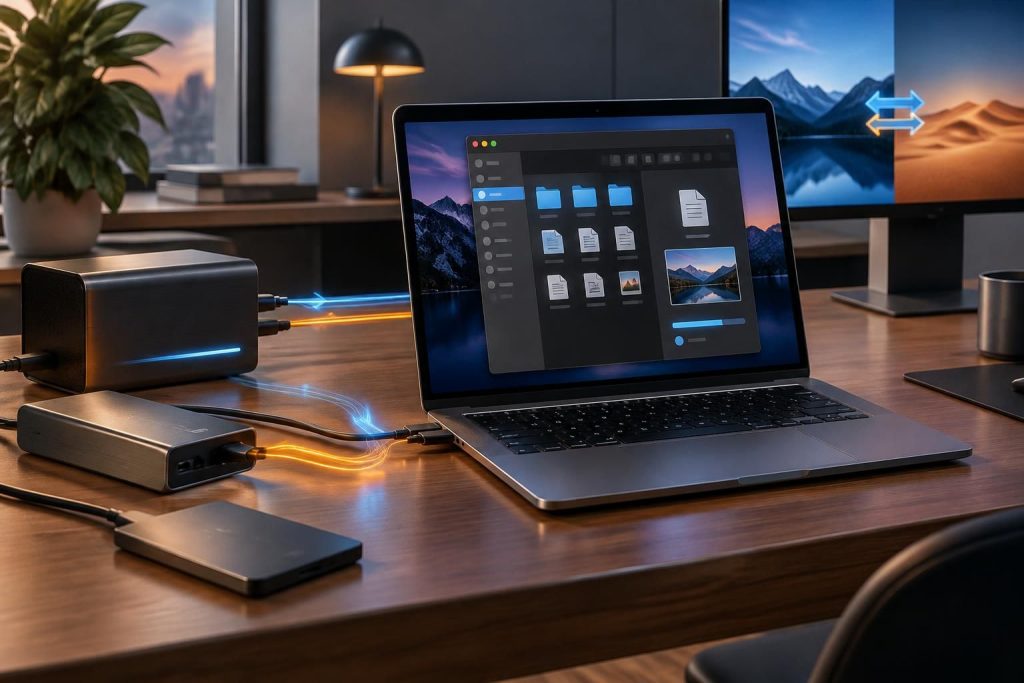
Un disque NTFS passe facilement d’un PC Windows à un Mac, mais cette compatibilité n’est pas toujours réciproque : Mac OS X et macOS savent généralement lire son contenu sans pouvoir y enregistrer de fichiers. Plusieurs solutions existent, du choix d’un autre système de fichiers à l’installation d’un pilote NTFS. Le bon choix dépend surtout de vos appareils et de l’importance des données stockées.
L’article en bref
Un disque NTFS peut être lu sur Mac, mais l’écriture demande une solution adaptée. Avant de modifier son format ou d’installer un pilote, vérifiez vos usages et protégez vos fichiers.
- Lecture : macOS ouvre généralement les fichiers NTFS, sans permettre leur modification.
- Écriture : un pilote dédié active l’enregistrement, avec quelques précautions.
- Alternative : exFAT facilite les échanges entre Mac et PC Windows.
- Sécurité : sauvegardez le contenu avant tout formatage de disque externe.
Identifiez d’abord vos appareils : vous pourrez choisir la solution la plus simple et la moins risquée.
Mac OS X et NTFS : comprendre la lecture et l’écriture
Le NTFS est le système de fichiers utilisé par défaut sur de nombreux disques Windows. Sur Mac OS X comme sur les versions récentes de macOS, la lecture de disque NTFS est généralement possible, tandis que l’écriture sur disque n’est pas proposée comme fonction standard.
Concrètement, vous pouvez consulter des photos ou copier des documents du disque vers le Mac, mais pas forcément y enregistrer un fichier modifié. C’est ce qui arrive à Claire, qui veut transférer des vidéos depuis un disque dur externe prêté par un collègue : le Mac les ouvre, mais refuse d’y copier ses propres fichiers.
Pourquoi macOS ne permet-il pas toujours d’écrire sur NTFS ?
NTFS et APFS ou exFAT sont des systèmes de fichiers différents, chacun avec ses règles de gestion des données. Apple permet la lecture des volumes NTFS dans de nombreux cas, mais l’écriture intégrée n’est pas officiellement mise en avant comme solution grand public.
Cette limite peut éviter certaines erreurs, mais elle complique les échanges réguliers avec un PC. Si vous utilisez souvent le même support sur les deux plateformes, mieux vaut choisir une méthode durable plutôt que de compter sur une manipulation ponctuelle.
Écrire sur un disque NTFS depuis un Mac
Pour conserver le format NTFS et ajouter des fichiers depuis votre Mac, la solution la plus accessible est un pilote NTFS tiers. Ce logiciel ajoute la prise en charge de l’écriture et peut aussi faciliter la gestion des fichiers, selon ses fonctions et sa compatibilité avec votre version de macOS.
Avant l’installation, vérifiez que le logiciel est compatible avec votre Mac et téléchargez-le depuis le site de son éditeur. Gardez une sauvegarde des données importantes : un pilote ne remplace pas une copie de sécurité, notamment si le disque est ancien ou a déjà montré des signes de faiblesse.
Les précautions avant d’installer un pilote NTFS
Un pilote modifie la manière dont le système accède au volume. Pour réduire les risques, installez une version maintenue, vérifiez les instructions de l’éditeur et éjectez toujours le support avant de le débrancher.
- Vérifiez la version de macOS et la compatibilité du pilote.
- Copiez les fichiers irremplaçables sur un second support.
- Évitez de débrancher le disque pendant un transfert.
- Testez d’abord l’écriture avec un fichier sans importance.
Ces quelques vérifications évitent qu’un simple transfert se transforme en récupération de données. Pour bien connecter un support avant de commencer, consultez aussi ce guide pour brancher un disque dur à un ordinateur.
Une vidéo de démonstration peut aider à repérer les étapes de montage et d’éjection, mais les menus varient selon le logiciel. Suivez toujours la procédure correspondant à votre version du système, plutôt qu’un tutoriel conçu pour une ancienne édition de Mac OS X.
Formater un disque pour l’utiliser sur Mac et Windows
Si le disque ne contient rien à conserver, le formatage de disque en exFAT est souvent une solution simple pour les échanges entre Mac et PC Windows. Ce format prend en charge les fichiers volumineux et est reconnu par les systèmes récents, sans nécessiter de pilote NTFS pour les opérations courantes.
Attention : formater efface les données présentes sur le volume. Copiez-les ailleurs avant de lancer l’opération, puis vérifiez que le disque sélectionné est bien le bon. Pour Claire, un disque partagé en exFAT convient si elle et son collègue veulent tous deux y déposer des vidéos.
NTFS, exFAT ou APFS : quel système de fichiers choisir ?
Le meilleur choix dépend des appareils qui utiliseront le disque et de la nécessité de conserver son contenu actuel. Ce tableau résume les usages habituels ; les fonctions exactes peuvent varier selon le matériel et les versions des systèmes.
| Système de fichiers | Usage courant | À retenir |
|---|---|---|
| NTFS | Disque principalement utilisé avec Windows | Lecture souvent possible sur Mac, écriture généralement limitée sans pilote |
| exFAT | Échanges de fichiers entre Mac et Windows | Compatibilité pratique, mais formatage nécessaire pour convertir un volume |
| APFS | Stockage utilisé principalement avec les Mac récents | Adapté à l’écosystème Apple, moins indiqué pour un partage avec Windows |
Dans l’Utilitaire de disque, sélectionnez le volume concerné et vérifiez soigneusement le format avant d’effacer. Si des fichiers sont déjà présents, ne lancez pas le formatage : sauvegardez-les d’abord sur un autre support.
Un tutoriel consacré au formatage peut servir de repère, à condition de contrôler chaque étape sur votre écran. Un clic sur le mauvais volume suffit à effacer des données : prenez le temps de relire le nom et la capacité du disque.
Choisir la bonne solution selon vos usages
Un disque qui circule uniquement entre des PC Windows peut rester en NTFS. Pour un partage fréquent entre Mac et Windows, exFAT est souvent plus commode ; si le support sert principalement avec un Mac, un format Apple peut mieux correspondre à cet usage.
Si vous ne souhaitez pas reformater un volume rempli, un pilote reste une option à évaluer. Vous pouvez aussi conserver le NTFS et copier les fichiers depuis le disque vers le Mac, puis transférer les nouveaux documents par un autre support compatible.
Pour éviter les mauvaises surprises, retenez trois repères simples :
- Consultez le disque sans le modifier si vous avez seulement besoin de lire des fichiers.
- Installez un pilote adapté si vous devez écrire sur NTFS et garder le format actuel.
- Choisissez exFAT après sauvegarde si le support doit servir régulièrement sur Mac et Windows.
Le bon système de fichiers est celui qui correspond à vos appareils sans mettre vos données en danger. Si le disque doit être partagé avec un PC, l’article sur la connexion d’un disque externe à un PC complète ces repères pratiques.
Questions fréquentes sur Mac OS X et NTFS
Mac OS X peut-il lire un disque NTFS ?
Oui, la lecture est généralement possible sur Mac OS X et macOS. L’écriture sur le volume reste toutefois limitée sans solution supplémentaire.
Comment écrire sur un disque NTFS avec un Mac ?
Vous pouvez installer un pilote NTFS compatible avec votre version de macOS. Sauvegardez les fichiers importants et vérifiez la compatibilité du logiciel avant de l’utiliser.
Le formatage en exFAT efface-t-il les fichiers ?
Oui. Le formatage supprime les données du volume : copiez-les sur un autre support avant de commencer.
Quel format choisir pour un disque utilisé sur Mac et Windows ?
exFAT convient souvent aux échanges entre les deux systèmes. Vérifiez les appareils concernés et sauvegardez les données avant toute conversion.

Smartphones, ordinateurs et objets connectés reconditionnés : Smart Cellular explore le numérique malin et durable. Nous expliquons comment acheter d’occasion, revendre, réparer et prolonger la vie de ses appareils, en abordant aussi la cybersécurité, les usages professionnels et le multimédia, pour consommer la technologie de façon plus responsable.