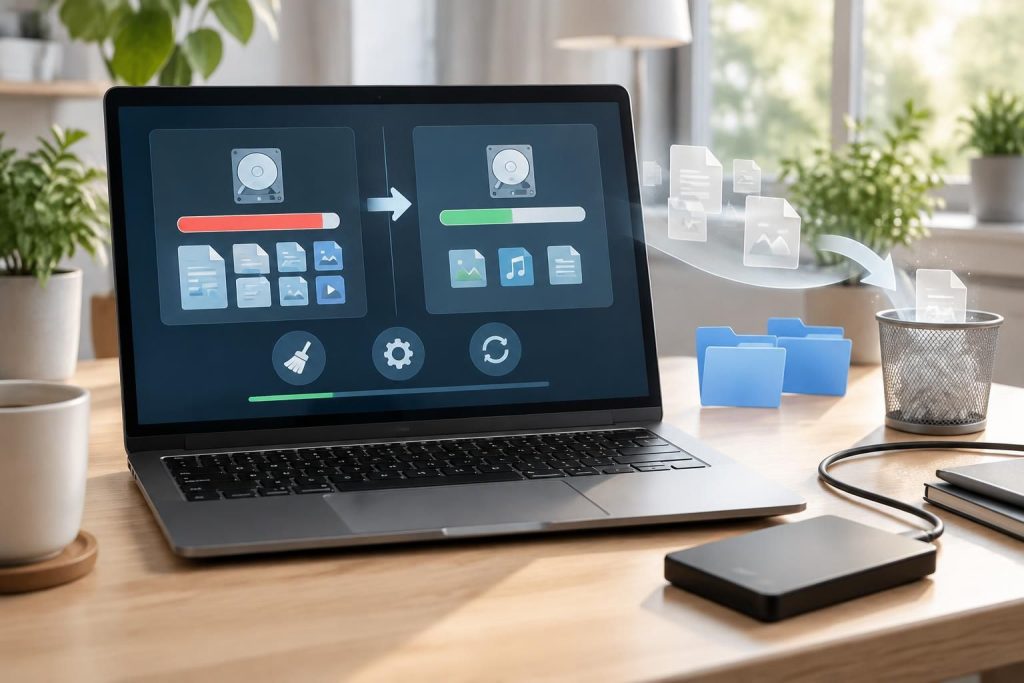
Un disque presque plein peut ralentir Windows, compliquer les mises à jour et empêcher l’enregistrement de nouveaux fichiers. Avant d’installer un outil, quelques gestes simples permettent souvent de retrouver de l’espace sans toucher aux éléments essentiels : repérer ce qui occupe le stockage, trier les fichiers et privilégier les outils intégrés au système.
L’article en bref
Un nettoyage disque dur efficace commence par les outils de Windows et un tri ciblé, pas par la suppression automatique de tout ce qui semble inutile. Les logiciels tiers peuvent compléter cette démarche, à condition de vérifier leurs rapports avant chaque opération.
- Commencez par Windows : Nettoyez les fichiers temporaires avec l’Assistant de stockage intégré.
- Repérez les gros consommateurs : Triez les fichiers volumineux avant de les déplacer ou supprimer.
- Choisissez un outil adapté : Comparez les options et évitez les nettoyages trop agressifs.
- Protégez vos données : Sauvegardez vos fichiers et ignorez le nettoyage du registre.
Quelques vérifications régulières suffisent pour libérer de l’espace sans fragiliser votre PC.
Nettoyage du disque dur : pourquoi l’espace libre compte
Quand le stockage se remplit, Windows dispose de moins de marge pour ses fichiers temporaires, certaines opérations système et les mises à jour. Cela peut entraîner des alertes, des installations qui échouent ou un ordinateur moins agréable à utiliser. Un disque plein n’explique toutefois pas à lui seul un PC lent : les applications au démarrage, une mémoire vive limitée ou un appareil qui chauffe peuvent aussi être en cause.
Pour commencer, ouvrez l’Explorateur de fichiers, puis « Ce PC » et vérifiez l’espace disque disponible sur chaque lecteur. L’outil « Stockage » des paramètres de Windows aide ensuite à repérer les catégories qui occupent le plus de place. L’objectif n’est pas de supprimer à l’aveugle, mais de comprendre ce qui remplit le disque avant d’agir.
Les fichiers à examiner en priorité
Les téléchargements oubliés, les anciennes sauvegardes, les vidéos et les images ISO peuvent prendre beaucoup de place. Les fichiers temporaires et les caches s’accumulent aussi, mais certains caches aident les applications à démarrer plus vite : leur suppression n’est donc pas toujours synonyme de gain durable.
Avant de vider la Corbeille ou de retirer un dossier, vérifiez son contenu. Pour les photos et documents importants, gardez une copie sur un disque externe ou un espace cloud et contrôlez qu’elle est bien accessible avant d’effacer l’original.
Libérer de l’espace avec les outils intégrés à Windows
Le nettoyage du disque Windows peut se faire sans logiciel supplémentaire. Dans les paramètres, recherchez « Stockage » pour consulter les fichiers temporaires et configurer l’Assistant de stockage. Vous pouvez aussi taper « Nettoyage de disque » dans la barre de recherche, choisir un lecteur, puis examiner les catégories proposées avant de confirmer la suppression.
Les fichiers d’une ancienne installation de Windows peuvent parfois occuper un volume conséquent, mais leur suppression peut empêcher un retour à la version précédente. Ne cochez cette option que si le système fonctionne correctement et que vous n’avez pas besoin de cette possibilité de récupération.
Une méthode simple pour les fichiers temporaires
-
Ouvrez les paramètres de Windows, puis la rubrique « Système » et « Stockage ».
-
Consultez les fichiers temporaires et lisez le détail des éléments sélectionnés.
-
Décochez toute catégorie dont vous ne comprenez pas l’effet, puis lancez le nettoyage.
-
Videz la Corbeille séparément, après avoir vérifié qu’aucun fichier ne doit être récupéré.
Une autre piste consiste à ouvrir le dossier Téléchargements et à trier les éléments par taille ou par date. Pour une méthode complémentaire, consultez ce guide pour récupérer de l’espace sous Windows.
Supprimer les fichiers volumineux et les logiciels inutilisés
Si les outils Windows ne suffisent pas, cherchez les fichiers volumineux dans les dossiers Vidéos, Téléchargements et Documents. Un ancien fichier vidéo ou une sauvegarde locale peut peser davantage que des centaines de petits fichiers temporaires. Déplacez ce que vous souhaitez conserver vers un support externe, puis ouvrez-le depuis ce support pour vérifier que la copie est valide.
La désinstallation de logiciels inutilisés est également efficace, notamment pour les jeux et les applications de création. Dans les paramètres, ouvrez « Applications installées », repérez les programmes que vous n’utilisez plus et vérifiez leur nom avant de les supprimer. Ne désinstallez pas un composant dont le rôle vous est inconnu.
Un tri utile, sans supprimer ses archives
Imaginez un ordinateur familial presque saturé par des vidéos de vacances, des installateurs téléchargés et deux jeux rarement lancés. Trier les fichiers par taille permet d’identifier rapidement les éléments qui libéreront réellement de l’espace, tandis que la désinstallation des jeux inutilisés évite d’effacer des souvenirs personnels.
Pour éviter de perdre un fichier, vérifiez son emplacement et sa date, puis faites une sauvegarde si vous hésitez. Ce tri sélectif est souvent plus pertinent qu’une suppression générale des caches, qui peuvent se reconstituer dès la prochaine utilisation.
Quel logiciel de nettoyage PC choisir ?
Un logiciel de nettoyage PC peut centraliser certaines opérations, mais il ne remplace pas les outils natifs ni le jugement de l’utilisateur. Privilégiez un éditeur identifiable, téléchargez l’application depuis son site officiel et lisez le rapport d’analyse avant toute suppression. Méfiez-vous des alertes alarmistes, des options activées par défaut et des nettoyeurs de registre qui promettent d’accélérer considérablement l’ordinateur.
Voici les principales différences entre six outils connus. Leurs fonctionnalités et leurs conditions d’utilisation peuvent évoluer : vérifiez la disponibilité de l’édition proposée et les coûts éventuels avant installation.
| Outil | À considérer pour | Point de vigilance |
|---|---|---|
| CCleaner | Nettoyage courant et interface accessible | Contrôler les options de démarrage et de confidentialité |
| CleanMyPC | Parcours guidé et fonctions regroupées | Vérifier la licence et les processus en arrière-plan |
| PrivaZer | Nettoyage approfondi et attention à la vie privée | Interface détaillée, à réserver aux utilisateurs avertis |
| Cleanmgr+ | Centralisation de tâches associées aux outils Windows | Lire les recommandations avant chaque opération |
| Wise Disk Cleaner | Analyse des fichiers potentiellement supprimables | Examiner les résultats et décocher les éléments douteux |
| BleachBit | Outil open source pour caches et traces d’applications | Les options avancées demandent de la prudence |
Les nettoyeurs ne font pas tous le même travail : certains ciblent surtout les traces de navigation, d’autres proposent des outils annexes. Pour une approche plus générale, ce guide explique comment mieux gérer l’espace de stockage sur ses appareils.
Les précautions à prendre avant le nettoyage
-
Créez une sauvegarde des documents importants avant une opération approfondie.
-
Lisez le rapport et décochez les fichiers que vous ne savez pas identifier.
-
Évitez le nettoyage du registre : le gain d’espace est négligeable et une suppression incorrecte peut provoquer des dysfonctionnements.
-
Refusez les options annexes proposées pendant l’installation si elles ne sont pas nécessaires.
Un utilitaire reconnu n’est pas automatiquement adapté à tous les profils. Pour la plupart des besoins courants, les outils intégrés à Windows et un tri manuel restent une base simple et maîtrisable.
Améliorer les performances sans confondre stockage et vitesse
Supprimer des fichiers peut régler un manque d’espace, mais ne transforme pas forcément un PC ancien en machine rapide. Si le démarrage est lent, vérifiez les applications lancées automatiquement dans les paramètres et désactivez celles qui ne sont pas indispensables. Pensez aussi aux mises à jour de Windows et à la ventilation : la poussière et la chaleur peuvent limiter les performances d’un ordinateur portable ou de bureau.
La défragmentation concerne les disques durs mécaniques. Sur un SSD, ne lancez pas une défragmentation manuelle comme pour un ancien disque dur : Windows gère l’optimisation des lecteurs avec des opérations adaptées au type de stockage. Pour d’autres pistes d’entretien, consultez ce guide pour nettoyer et accélérer un vieux PC.
À quelle fréquence effectuer un nettoyage disque dur ?
Il n’est pas nécessaire d’effectuer une suppression des fichiers inutiles chaque jour. Un contrôle ponctuel, par exemple lorsque l’espace libre diminue ou avant une mise à jour importante, évite de multiplier les opérations sans bénéfice. Les caches se recréent et peuvent accélérer le chargement des sites et des applications.
Si le disque reste presque plein après le tri, vérifiez d’abord la taille des dossiers et les options de stockage. Une sauvegarde ancienne ou plusieurs copies locales peuvent expliquer le problème mieux qu’un manque de nettoyage régulier.
Questions fréquentes sur le nettoyage du disque dur
À quelle fréquence faut-il nettoyer son PC ?
Il n’est pas utile de lancer un nettoyage chaque jour. Vérifiez le stockage lorsque l’espace libre baisse, avant une mise à jour importante ou si des fichiers temporaires s’accumulent, puis examinez les éléments proposés avant de les supprimer.
Peut-on supprimer tous les fichiers temporaires ?
Non. Certaines catégories peuvent contenir des éléments encore utilisés ou des téléchargements à conserver. Consultez le détail dans les paramètres de stockage ou dans Nettoyage de disque et décochez les éléments incertains.
Un logiciel de nettoyage PC est-il indispensable ?
Non. Les outils intégrés à Windows permettent déjà de gérer les fichiers temporaires et une partie du stockage. Un logiciel tiers peut compléter ces fonctions, mais vérifiez sa provenance, son rapport d’analyse et ses options avant toute suppression.
Faut-il nettoyer le registre pour libérer de l’espace ?
Ce n’est pas recommandé pour gagner de la place. Les clés supprimées occupent généralement très peu d’espace, tandis qu’une modification incorrecte peut perturber Windows ou un logiciel.

Je suis Lucas Renaud, rédacteur tech passionné de numérique malin et durable. J’écris des guides clairs pour acheter reconditionné, faire durer ses appareils et rester protégé en ligne — sans jargon inutile.