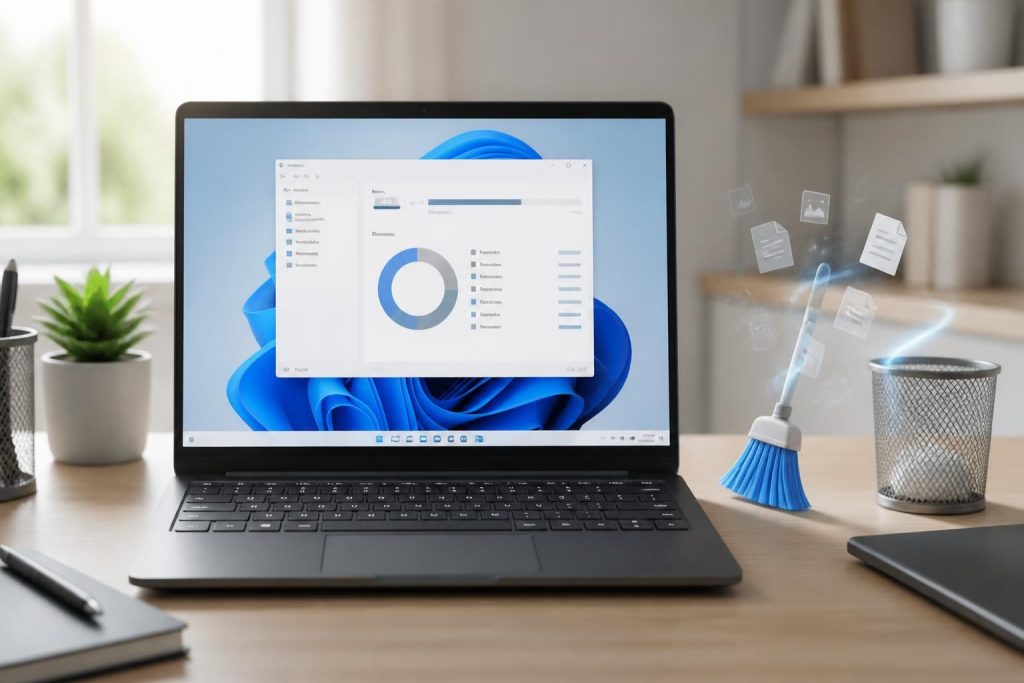
Lorsque le disque C de votre PC sous Windows 10 ou 11 approche de sa capacité maximale, le système devient souvent lent et vulnérable à des erreurs liées au manque d’espace. Savoir libérer espace efficacement est essentiel pour préserver la rapidité et la stabilité de votre machine. Cet article vous guide à travers des méthodes éprouvées pour nettoyer disque C, de la suppression des fichiers temporaires à l’optimisation de l’espace via des outils intégrés, en passant par les astuces avancées visant à récupérer plusieurs dizaines de gigaoctets. La gestion stockage intelligente assure ainsi un ordinateur toujours opérationnel et durable.
L’article en bref
Un disque saturé ralentit Windows 10 et 11. Découvrez comment nettoyer disque C et optimiser stockage en identifiant et supprimant fichiers inutiles.
- Exploiter l’Assistant Stockage : Nettoyer automatiquement fichiers temporaires et corbeille
- Supprimer fichiers système obsolètes : Accéder aux options avancées de Nettoyage de disque
- Désactiver fichier d’hibernation : Récupérer plusieurs gigaoctets sur les PC avec beaucoup de RAM
- Utiliser outils dédiés : Traquer doublons et anciens pilotes pour un nettoyage approfondi
Ces techniques permettent de libérer aisément 20 à 50 Go et prolongent la performance de votre PC Windows.
Pourquoi nettoyer disque C est primordial sur PC Windows 10 et 11
Un manque d’espace sur le disque C perturbe le fonctionnement de Windows et expose l’ordinateur à des ralentissements, échecs de mises à jour et plantages. Les documents personnels ne sont souvent pas la cause principale : c’est plutôt l’accumulation de fichiers temporaires, de caches, d’anciennes sauvegardes système et de données résiduelles. Ces éléments invisibles saturent rapidement votre disque dur ou SSD, obligeant à une optimisation disque profonde. La maîtrise de ces nettoyages améliore significativement la réactivité globale et assure la longévité de votre matériel.
Accéder facilement à l’Assistant Stockage et optimiser nettoyage disque
Windows 10 et 11 intègrent l’Assistant Stockage, un outil qui automatise la suppression des fichiers temporaires, de la Corbeille et des caches inutiles. Pour y accéder rapidement, rendez-vous dans Paramètres > Système > Stockage. Cette interface détaille précisément l’espace utilisé par chaque catégorie de fichiers. L’activation du Capteur de Stockage permet de programmer un nettoyage automatique quotidien, hebdomadaire ou mensuel selon vos besoins. Les options incluent aussi la suppression automatique des fichiers temporaires d’application et le nettoyage du dossier Téléchargements régulièrement.
Cette automatisation est idéale pour éviter les accumulations sans risque de pertes de données essentielles. Il est recommandé de combiner cette fonction avec un nettoyage manuel ponctuel des fichiers système pour aller plus loin et libérer encore plus d’espace.
Nettoyage avancé : exploiter pleinement l’outil Nettoyage de disque
Nombre d’utilisateurs s’arrêtent au nettoyage basique qui offre un gain limité, souvent 2 à 3 Go. Pourtant, un bouton « Nettoyer les fichiers système » dévoile des options insoupçonnées et des gains bien plus conséquents. Parmi celles-ci, la suppression des anciennes installations Windows (dossier Windows.old), des fichiers d’installation temporaire, ou des nettoyages Windows Update. En ajoutant à cela la purge des points de restauration système anciens, vous récupérez souvent plus de 20 Go.
Attention toutefois à ne pas supprimer des fichiers systèmes critiques si vous envisagez une désinstallation de mises à jour. Cette précaution assure la stabilité à long terme du système.
Comment désactiver le fichier d’hibernation et récupérer de l’espace significatif
Le fichier hiberfil.sys stocke le contenu de la mémoire vive pour permettre la mise en veille prolongée. Sur une machine équipée de 16 Go à 32 Go de RAM, ce fichier peut atteindre entre 6 et 13 Go. Si la veille prolongée n’est pas utilisée, sa suppression est un levier puissant pour libérer espace disque.
La désactivation s’effectue via la commande PowerShell avec les droits administrateurs, supprimant automatiquement le fichier hiberfil.sys. Ainsi, les utilisateurs gagnent plusieurs gigaoctets tout en sachant qu’ils renoncent à la reprise rapide de session. Cette opération s’adresse surtout aux utilisateurs qui préfèrent privilégier l’espace disque à la fonctionnalité de veille prolongée.
Découvrez comment accélérer un PC en nettoyant efficacement pour plus d’astuces sur l’optimisation de votre espace disque et performances.
Réduire ou ajuster manuellement la taille du fichier d’échange
Le fichier pagefile.sys sert de mémoire virtuelle lorsque la mémoire physique est saturée. Windows le gère par défaut automatiquement, mais il peut occuper plusieurs gigaoctets. Sur un PC bien doté en RAM (16 Go et plus), il est possible de réduire cette taille pour libérer de l’espace, tout en maintenant la stabilité du système.
Nous recommandons une valeur comprise entre 4 et 8 Go selon la capacité RAM, en gardant toujours une marge suffisante pour éviter les plantages liés à la mémoire. Toute modification doit être accompagnée d’une surveillance attentive du comportement du PC.
Consultez ce guide pour réinstaller Windows tout en préservant vos fichiers, un complément utile avant d’entreprendre des nettoyages agressifs.
Supprimer les anciens pilotes et fichiers en double pour un stockage minimaliste
Au fil des mises à jour de composants, Windows conserve d’anciens pilotes dans C:WindowsSystem32DriverStoreFileRepository. Ces archives peuvent représenter plusieurs gigaoctets superflus. L’utilitaire intégré suffit rarement à les nettoyer en profondeur. Pour cela, des outils gratuits comme Driver Store Explorer permettent de désinstaller proprement ces versions obsolètes, libérant de 2 à 5 Go facilement.
La chasse aux fichiers en double est une autre piste efficace. Des logiciels open source comme dupeGuru analysent vos dossiers pour détecter des doublons, souvent invisibles, qui accaparent inutilement le stockage.
- Vérifier les programmes installés et désinstaller ceux inutilisés.
- Nettoyer régulièrement le dossier Téléchargements.
- Stocker les fichiers volumineux sur un disque externe.
- Utiliser les outils Windows et tiers pour traquer doublons et anciens pilotes.
Tableau comparatif des gains d’espace selon les méthodes
| Technique | Gain d’espace estimé | Complexité | Impact sur le système |
|---|---|---|---|
| Nettoyage de disque (option système) | 10 à 30 Go | Facile | Faible, sûr |
| Désactivation hibernation (hiberfil.sys) | 6 à 13 Go | Intermédiaire | Perte de veille prolongée/démarrage rapide |
| Réduction pagefile.sys | 1 à 5 Go | Intermédiaire | Possible instabilité si mal configuré |
| Suppression anciens pilotes | 2 à 5 Go | Avancé | Faible, nécessite prudence |
| Suppression fichiers temporaires manuelle (%TMP%) | 1 à 3 Go | Facile | Faible |
Quels fichiers puis-je supprimer sans risque ?
Il est sûr de supprimer les fichiers temporaires, le contenu de la Corbeille, les anciennes installations Windows (via Nettoyage de disque) ainsi que les fichiers d’installation dans le dossier Téléchargements si vous ne les utilisez plus. Evitez de toucher aux fichiers système sauf si vous maîtrisez leurs fonctions.
Pourquoi désactiver le fichier hiberfil.sys ?
Ce fichier peut occuper plusieurs gigaoctets inutilement si la mise en veille prolongée n’est pas utilisée. Le désactiver libère de l’espace mais désactive aussi cette fonction et le démarrage rapide.
Est-il recommandé de réduire le fichier pagefile.sys ?
Uniquement si vous avez une RAM importante et que vous manquez d’espace disque. Cela demande prudence pour ne pas causer d’instabilités ou d’erreurs système.
Comment automatiser le nettoyage de l’espace disque ?
L’Assistant Stockage (Storage Sense) de Windows 10/11 peut être configuré pour supprimer régulièrement les fichiers inutiles, simplifiant la gestion stockage sans intervention manuelle.
Quels outils utiliser pour le nettoyage avancé ?
En plus des outils intégrés à Windows, des logiciels comme Driver Store Explorer pour les pilotes et dupeGuru pour les doublons facilitent un nettoyage approfondi et sécurisé.

Je suis Lucas Renaud, rédacteur tech passionné de numérique malin et durable. J’écris des guides clairs pour acheter reconditionné, faire durer ses appareils et rester protégé en ligne — sans jargon inutile.