Un PC Windows 11 qui rame, multiplie les erreurs ou démarre de travers n’est pas forcément bon pour la casse. Avant d’envisager une remise à zéro totale, il existe des méthodes plus malines pour réinstaller Windows tout en préservant fichiers, réglages utiles et parfois même les applications selon l’option choisie. L’idée est simple : repartir sur une base saine, sans sacrifier ce qui compte, avec une vraie logique d’installation propre et de sécurité données.
L’article en bref
Windows 11 peut être remis d’aplomb sans formatage complet. Deux approches permettent de corriger les bugs, de relancer un PC fatigué et de limiter la perte de temps après la remise en état.
- Réinstallation via Windows Update : méthode rapide, simple et conserve fichiers, paramètres et applis
- Réinitialisation classique : garde les données personnelles mais supprime les logiciels installés
- Choix cloud ou local : le cloud restaure une copie récente, le local va plus vite
- Bon réflexe avant reset : vérifier batterie, favoris, sauvegarde fichiers et récupération données
Avec la bonne méthode, un PC peut retrouver de la stabilité sans effacer ce qui compte vraiment.
Sur un ordinateur qui accumule lenteurs, écrans bleus et petits blocages, la réinstallation ressemble souvent à un grand ménage de printemps. Pourtant, il n’est pas nécessaire de tout effacer pour restaurer Windows. En 2026, Windows 11 propose justement deux voies pratiques pour repartir proprement : une réinstallation pilotée par Windows Update, plus moderne, et le bon vieux reset Windows intégré aux paramètres. Dans les deux cas, l’objectif reste le même : remettre le système en état, limiter les manipulations lourdes et éviter de reconstruire son environnement numérique de zéro.
Cette logique parle aussi à ceux qui utilisent un PC reconditionné ou un ordinateur de travail qu’il faut remettre en circulation vite. Mieux vaut une réinstallation système propre qu’un bricolage qui traîne. Pour aller plus loin sur la préparation d’une machine, un détour par la préparation d’un PC reconditionné ou par les gestes pour accélérer un vieux PC permet d’adopter les bons réflexes avant de lancer la remise en état.
Réinstaller Windows 11 sans tout effacer : ce qu’il faut comprendre
Le mot “réinitialiser” fait souvent peur, car il évoque la perte totale des données. En réalité, Windows 11 distingue plusieurs scénarios. L’un conserve les fichiers personnels, l’autre efface tout. C’est là que la nuance compte vraiment, surtout quand l’objectif est de préserver fichiers et documents sensibles tout en corrigeant un système fatigué.
La méthode la plus rassurante pour beaucoup d’utilisateurs consiste à réparer le système sans toucher au dossier personnel. C’est utile après une mise à jour capricieuse, un conflit logiciel, des fichiers système abîmés ou une machine qui a simplement accumulé trop de traces. On parle alors d’une migration données interne, presque invisible pour l’utilisateur, qui permet de garder l’essentiel en place pendant que Windows se reconstruit.
Quand une réinstallation devient la bonne option
Un ordinateur qui démarre lentement, ouvre mal les menus ou enchaîne les messages d’erreur n’a pas toujours besoin d’être remplacé. Dans bien des cas, la réinstallation nettoie plus efficacement qu’une suite d’outils d’optimisation. Un exemple concret : un PC familial utilisé pour la bureautique et les devoirs, encombré d’anciens pilotes et de logiciels de test, peut retrouver une vraie stabilité après une remise à plat, sans qu’il soit nécessaire de changer de machine.
Cette solution est particulièrement pertinente quand les fichiers personnels sont bien rangés et que l’on souhaite limiter les risques. Avant d’aller plus loin, il reste toutefois utile de vérifier les éléments critiques : batterie chargée sur un portable, connexion internet stable si le cloud est choisi, et sauvegarde fichiers pour les documents les plus précieux. Même si la procédure est conçue pour récupération données simple, une précaution reste toujours bienvenue.
La méthode la plus simple : réinstallation via Windows Update
Depuis la mise à jour de février 2024, Windows 11 peut se réparer via l’outil intégré à Windows Update. C’est la solution la plus fluide pour ceux qui veulent une installation propre sans passer par une clé USB ni une image ISO. L’avantage est net : le système télécharge les éléments nécessaires, restaure les composants abîmés et conserve en principe fichiers, paramètres et applications.
Cette approche ressemble beaucoup à une remise en état intelligente. Le PC continue souvent de rester utilisable pendant une partie du processus, ce qui évite l’arrêt complet de la machine. Pour un utilisateur qui travaille sur des documents, un tableur ou des photos, c’est une façon simple de restaurer Windows sans interrompre toute la journée.
| Critère | Réinstallation via Windows Update | Réinitialisation classique |
|---|---|---|
| Fichiers personnels | Conservés | Conservés si l’option correspondante est choisie |
| Applications | Conservées | Supprimées |
| Paramètres système | Conservés en grande partie | Réinitialisés |
| Complexité | Très faible | Faible à moyenne |
| Profil idéal | PC récent, Windows 11 à jour | PC plus ancien ou système très abîmé |
Pour que cette méthode fonctionne, le PC doit être sous Windows 11 22H2 ou une version plus récente, avec la mise à jour de février 2024 installée. Il faut aussi un compte local ou Microsoft compatible, ainsi qu’une connexion internet. Une fois les prérequis réunis, le chemin est direct : Paramètres, Système, Récupération, puis l’option de réparation via Windows Update.
Les étapes à suivre sans se tromper
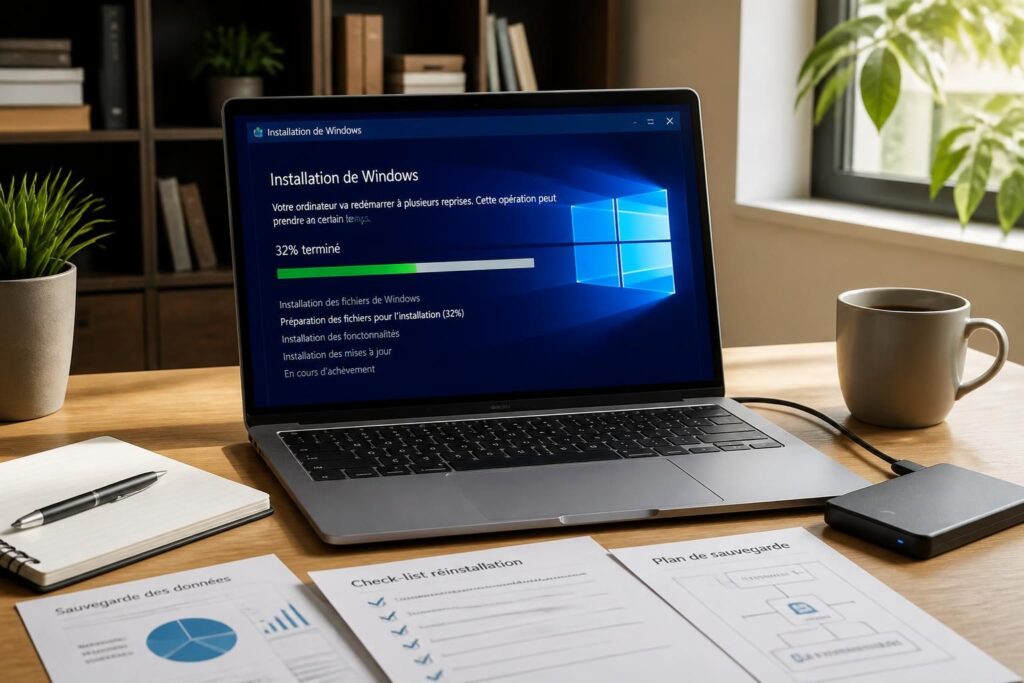
Une fois dans la bonne section, il suffit de lancer la réinstallation proposée. Windows télécharge les composants nécessaires, puis demande un redémarrage. Le PC peut s’éteindre et se rallumer plusieurs fois : c’est normal. Mieux vaut laisser la machine branchée sur secteur, surtout sur un portable, afin d’éviter une coupure en plein milieu du processus.
À l’arrivée, l’objectif est simple : retrouver un système propre, mais avec les fichiers, logiciels et réglages intacts. Cette méthode évite une corvée de réinstallation applicative, ce qui fait gagner un temps précieux. Dans un contexte de travail ou pour un usage familial, c’est souvent le meilleur compromis entre rapidité et sécurité données.
La réinitialisation classique de Windows 11 avec conservation des fichiers
Quand la solution via Windows Update n’est pas disponible, la fonction Réinitialiser ce PC reste une alternative solide. Elle existe depuis le lancement de Windows 11 et permet aussi de réinstaller Windows sans effacer les données personnelles. En revanche, elle remet les paramètres à zéro et supprime les applications installées. C’est donc un nettoyage plus franc, utile quand le système a vraiment besoin d’un nouveau départ.
Cette méthode convient bien aux machines encombrées ou aux PC d’occasion qui ont servi plusieurs années sans remise à plat sérieuse. On retrouve alors une forme de réinstallation système plus classique, pensée pour repartir sur des bases claires. Pour ceux qui préparent un appareil à la revente ou à la réutilisation, une lecture complémentaire sur la sécurité d’un appareil d’occasion peut aussi aider à cadrer les bons gestes avant intervention.
Choisir entre cloud et réinstallation locale
Après avoir choisi de conserver les fichiers, Windows propose deux modes. Le téléchargement cloud récupère une copie récente du système depuis les serveurs Microsoft. C’est l’option la plus pertinente si des fichiers système semblent corrompus, incomplets ou trop anciens. La réinstallation locale, elle, s’appuie sur les fichiers déjà présents sur le disque. Elle va souvent plus vite, mais corrige moins bien certains bugs persistants.
Le bon choix dépend surtout de la qualité de la connexion et de l’état du PC. Pour une machine connectée correctement et qui souffre de problèmes profonds, le cloud apporte souvent un meilleur résultat. Pour une intervention rapide, sans internet ou presque, le local dépanne bien. Dans les deux cas, l’utilisateur conserve ses fichiers, ce qui simplifie la récupération données après coup.
- Choisir le cloud si Windows semble endommagé ou obsolète
- Choisir le local si la connexion est lente ou absente
- Vérifier les favoris du navigateur avant de lancer l’opération
- Brancher le PC sur secteur pour éviter toute coupure
Dans cette logique, la réinitialisation ressemble moins à une opération extrême qu’à une remise à niveau bien pensée. Elle supprime les programmes, conserve les fichiers privés et remet de l’ordre là où le système s’est embrouillé. Pour un poste qui ne demande pas une sauvegarde complexe, c’est souvent le chemin le plus direct vers un ordinateur à nouveau exploitable.
Ce qui est conservé, ce qui disparaît, et ce qu’il faut préparer
Le point le plus important tient en une idée simple : conserver les fichiers ne veut pas dire tout garder. Selon la méthode, les documents personnels restent en place, mais les applications peuvent disparaître et les paramètres système revenir à leur état d’origine. Il faut donc anticiper la remise en service, surtout si le PC sert au travail ou à l’école.
Un bon réflexe consiste à repérer les éléments qui nécessiteront une remise en route après l’opération. Les logiciels de travail, les extensions de navigateur, certains pilotes ou profils cloud peuvent demander une reconnexion. Les favoris, eux, méritent une attention particulière. Une synchronisation active dans le navigateur simplifie tout. Sans cela, une petite exportation manuelle évite les mauvaises surprises.
Checklist pratique avant de lancer l’opération
Une préparation sérieuse réduit fortement les risques. Même si la procédure vise à préserver fichiers, mieux vaut sécuriser les éléments sensibles au lieu de supposer que tout se passera sans accroc. C’est particulièrement vrai sur un ordinateur qui contient des archives de travail, des photos de famille ou des dossiers en cours.
Voici les points à vérifier avant de confirmer la réinstallation :
| Élément à vérifier | Pourquoi c’est utile | Action recommandée |
|---|---|---|
| Favoris du navigateur | Éviter une perte de repères | Synchroniser ou exporter |
| Dossiers personnels | Sécuriser les éléments critiques | Créer une sauvegarde fichiers |
| Connexion internet | Utile pour le cloud et les mises à jour | Vérifier la stabilité |
| Batterie du portable | Limiter les arrêts intempestifs | Brancher au secteur |
| Logiciels essentiels | Préparer la remise en service | Lister les applications à réinstaller |
Cette méthode de préparation est souvent ce qui fait la différence entre un reset serein et une séance de dépannage. Un ordinateur bien préparé redémarre plus vite, demande moins de corrections après coup et évite des pertes de temps inutiles. Autrement dit, la vraie économie se joue souvent avant le clic de validation.
Réinstallation propre : dans quels cas l’option locale ou cloud change tout
Quand le système souffre de fichiers abîmés, le choix du mode de réinstallation n’a rien d’anodin. Le cloud apporte une base plus fraîche, tandis que le local reste commode pour aller vite. C’est particulièrement visible sur un PC qui a servi plusieurs années sans remise en état, où les petits défauts se sont accumulés au fil des mises à jour et des installations.
Un exemple fréquent : un ordinateur de famille qui plante après plusieurs tentatives de mise à jour et qui refuse certains outils. Dans ce cas, la version cloud a souvent plus de chances de nettoyer le fond du problème. À l’inverse, sur une machine utilisée pour de la bureautique simple, la réinstallation locale peut suffire à retrouver de la fluidité sans attendre le téléchargement complet.
Pour les PC qui ont déjà vécu, cette logique rejoint une approche durable du numérique. Avant d’envisager un remplacement, il vaut mieux essayer de remettre en état ce qui peut l’être. C’est d’ailleurs la même philosophie que pour un ordinateur reconditionné : on nettoie, on vérifie, on répare, puis seulement on tranche. Une machine mieux entretenue dure plus longtemps et demande moins de ressources qu’un renouvellement prématuré.
Ce qu’apporte une réinstallation réussie sur le long terme
Une réinstallation réussie ne sert pas seulement à corriger les bugs du moment. Elle remet aussi de l’ordre dans la machine et donne un nouveau départ plus sain. Sur le long terme, cela peut améliorer la stabilité, accélérer les démarrages et rendre le quotidien plus fluide. Pour un PC déjà ancien, ce genre d’intervention peut parfois repousser le besoin de remplacement de plusieurs mois, voire davantage selon l’usage.
Quand la machine revient à la vie, il reste seulement à remettre les applications essentielles et à restaurer son environnement de travail. Pour ceux qui utilisent un poste professionnel ou partiellement mutualisé, la logique est similaire à celle d’un parc informatique bien maintenu : un système propre facilite la maintenance, réduit les blocages et simplifie la continuité d’usage. Dans cet esprit, la bonne gestion des machines passe souvent par une préparation soignée, comme on le voit aussi dans les usages d’un PC d’entreprise reconditionné.
Au fond, réinstaller Windows proprement sans perdre ses fichiers, c’est choisir la méthode la plus rationnelle avant de penser au remplacement. Avec un peu d’organisation, une migration données bien cadrée et les bons réflexes de sécurité données, un PC fatigué peut redevenir fiable sans tout recommencer de zéro. C’est souvent la solution la plus sobre, la plus rapide et la plus utile.
Peut-on réinstaller Windows 11 sans perdre ses documents ?
Oui. Windows 11 propose des options pour conserver les fichiers personnels pendant la réinstallation. Selon la méthode choisie, les applications peuvent toutefois être supprimées.
Quelle différence entre Windows Update et Réinitialiser ce PC ?
La réinstallation via Windows Update conserve aussi les applications et la plupart des réglages. La réinitialisation classique garde les fichiers mais supprime les programmes installés.
Faut-il faire une sauvegarde avant de lancer l’opération ?
Ce n’est pas obligatoire avec l’option qui conserve les fichiers, mais cela reste fortement conseillé pour protéger les données importantes et simplifier la récupération données.
Le téléchargement cloud est-il préférable à la réinstallation locale ?
Le cloud est recommandé si des fichiers système semblent corrompus ou obsolètes. La réinstallation locale est plus rapide, mais moins efficace pour corriger certains problèmes profonds.
Les favoris du navigateur sont-ils conservés ?
Pas toujours. Il est préférable de les synchroniser dans le compte du navigateur ou de les exporter avant la réinstallation pour éviter toute mauvaise surprise.

Je suis Lucas Renaud, rédacteur tech passionné de numérique malin et durable. J’écris des guides clairs pour acheter reconditionné, faire durer ses appareils et rester protégé en ligne — sans jargon inutile.