Un ancien PC ne mérite pas toujours la benne. Un simple formater disque dur peut suffire à repartir sur une base propre, à condition de bien choisir la méthode. Entre effacer données, préserver la sécurité données et retrouver un poste fluide pour un second usage PC, quelques gestes précis font toute la différence.
L’article en bref
Un disque bien préparé peut transformer un ordinateur fatigué en machine fiable et saine. Le bon geste dépend surtout du type de stockage et de l’objectif recherché.
- Effacement selon le support : HDD, SSD et disque système demandent chacun une méthode adaptée
- Nettoyage utile, pas cosmétique : supprimer des fichiers ne suffit jamais à protéger les données
- Outils et commandes clés : Windows, DiskPart et utilitaires dédiés simplifient l’opération
- Reprise propre du PC : un bon effacement aide à réinstaller, optimiser et restaurer performance
Bien préparé, un vieux disque devient une vraie chance de prolonger la vie d’un PC sans sacrifier la confidentialité.
Avant de penser remplacement, mieux vaut souvent regarder ce que le stockage peut encore offrir. Un ordinateur qui rame n’est pas forcément condamné : un nettoyage sérieux, une remise à plat du système et un réinstaller système propre peuvent suffire à lui redonner de l’allant. Dans un atelier de réparation, il n’est pas rare de voir un portable de dix ans repartir pour de la bureautique, du web léger ou un poste d’appoint, simplement parce que le disque a été correctement préparé et que la machine a reçu une vraie remise en ordre.
Le point sensible, c’est la donnée. Un disque contient bien plus que des documents anodins : identifiants, traces de navigation, archives perso, mails, parfois des accès bancaires ou des dossiers pros. Un simple effacement visuel ne protège rien. C’est là qu’intervient la bonne méthode, celle qui permet à la fois de nettoyer ordinateur, de sécuriser les anciens fichiers et de repartir sur un support sain sans improviser.
Pourquoi un formatage propre change vraiment la donne
Formater un disque dur n’est pas un geste anodin, surtout quand le PC doit connaître un second usage PC. Sur une machine revendue, donnée ou conservée pour un autre usage, l’enjeu dépasse la simple remise à zéro. Il s’agit de remettre de l’ordre dans le stockage, de limiter les risques d’accès aux anciennes traces et d’éviter qu’un futur utilisateur tombe sur des fichiers sensibles oubliés.
Un bon formatage aide aussi à optimiser PC. Avec un disque encombré, des partitions bancales ou un système qui accumule les lenteurs, la réinstallation devient souvent plus rentable qu’un long dépannage. C’est un peu comme repartir avec une base saine plutôt que d’empiler des rustines : plus lisible, plus stable, et souvent plus rapide à exploiter au quotidien.
Ce que l’on risque quand on se contente de supprimer des fichiers
La corbeille vidée donne une impression de propreté, mais ce n’est qu’une façade. Des outils de récupération peuvent retrouver des fragments de documents, parfois longtemps après la suppression. Sur un PC familial ou professionnel, cela peut suffire à exposer des messages, des photos, des scans de pièces d’identité ou des comptes en ligne.
Les usages malveillants ne manquent pas. Un ancien disque mal effacé peut alimenter du phishing, des tentatives d’usurpation ou de simples curieux trop motivés. La vraie question n’est donc pas “comment faire disparaître l’icône du fichier”, mais “comment rendre les anciennes données inexploitables”.
Les méthodes les plus utiles pour effacer un disque sous Windows
Dans la pratique, trois chemins reviennent souvent : la réinitialisation de Windows, le formatage avancé via les outils système et l’effacement sécurisé avec un logiciel dédié. Le choix dépend du support, de l’état du PC et du niveau de prudence recherché. Pour un simple partitionner disque ou préparer un poste à usage courant, Windows suffit souvent. Pour céder une machine ou protéger ses traces, il faut viser plus loin.
Un exemple concret : un portable remis à un collègue peut fonctionner parfaitement après réinstallation, mais il n’a aucune raison de conserver des données anciennes sur le même support. En revanche, un PC destiné à être transmis hors du cercle proche demande un traitement plus rigoureux. C’est là que la méthode choisie devient décisive.
| Méthode | Ce qu’elle fait | Niveau de protection | Usage conseillé |
|---|---|---|---|
| Réinitialisation Windows | Supprime les fichiers et réinstalle un système propre | Moyen | Remise en service du PC |
| DiskPart / clean all | Réécrit le disque et efface les partitions | Bon | Préparation sérieuse avant réemploi |
| Logiciel d’effacement | Écrase les données avec des passes multiples | Très bon | Transmission ou décommissionnement |
| Destruction physique | Rend le support inutilisable | Maximal | Abandon définitif du disque |
La réinitialisation Windows, pratique pour repartir vite
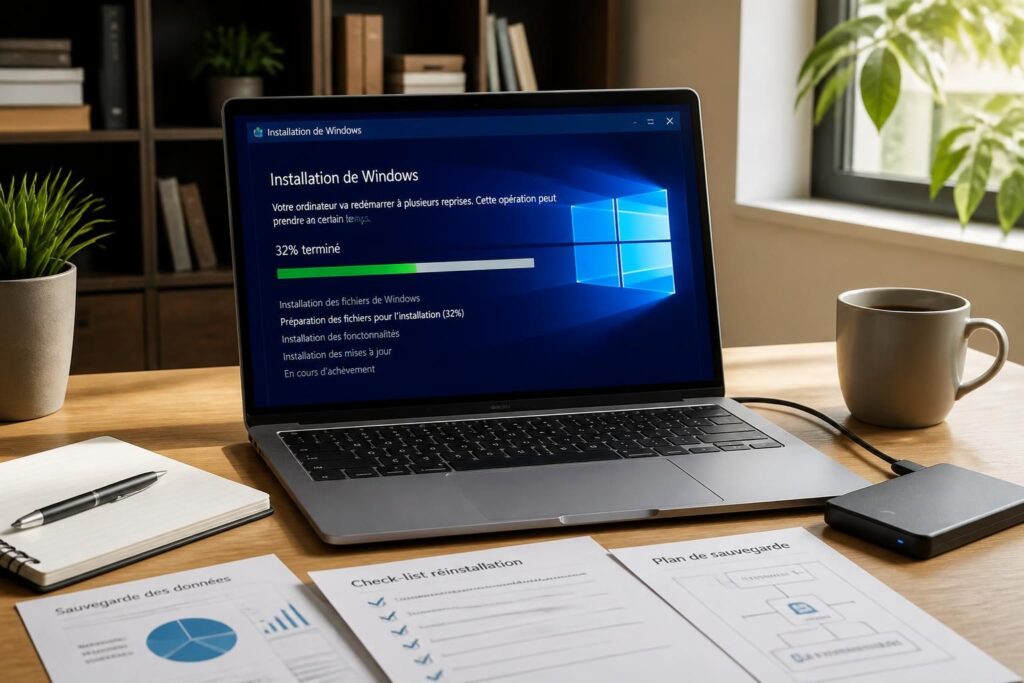
Sur Windows 10 ou 11, la fonction de récupération permet de supprimer les fichiers personnels et de remettre le système à zéro. Depuis les paramètres, l’option “Réinitialiser ce PC” offre une base propre, utile quand il faut remettre une machine en circulation sans perdre de temps. C’est une bonne porte d’entrée pour réinstaller système et repartir sur un environnement propre.
Cette solution reste cependant imparfaite si la sécurité des données est prioritaire. Des traces peuvent subsister, surtout si le disque doit quitter le foyer. Mieux vaut donc la considérer comme un premier niveau de nettoyage, pas comme une garantie absolue.
Pour un guide orienté Mac avant transmission ou revente, un détour par la remise à zéro d’un Mac d’occasion peut aussi aider à visualiser les bons réflexes de départ.
DiskPart et clean all, la méthode Windows la plus sérieuse
Quand il faut aller plus loin, l’outil en ligne de commande de Windows reste très efficace. Après ouverture du terminal en mode administrateur, la suite est simple : lister les disques, sélectionner le bon, puis lancer l’effacement complet avec clean all. Cette opération réécrit l’espace du disque et rend la récupération bien plus difficile.
Le point clé reste l’identification du bon support. Un contrôle dans la Gestion des disques évite l’erreur de ciblage, surtout sur une machine avec plusieurs unités de stockage. C’est une méthode robuste, mais qui exige de la concentration.
Les logiciels spécialisés quand la discrétion compte vraiment
Des outils comme DBAN, Eraser ou des solutions dédiées à l’effacement profond proposent plusieurs passes d’écrasement. Leur intérêt est clair : ils automatisent un nettoyage plus strict que le formatage classique. Pour un disque amené à sortir du cercle privé, ce niveau de prudence apporte une tranquillité précieuse.
Leur logique est simple : l’ancien contenu n’est pas seulement supprimé, il est recouvert de manière méthodique. C’est souvent le bon compromis entre simplicité et exigence, sans aller jusqu’aux méthodes extrêmes.
HDD, SSD, disque système : la bonne méthode selon le matériel
Tous les supports ne réagissent pas de la même façon. Un HDD mécanique supporte bien les réécritures complètes, tandis qu’un SSD préfère une procédure pensée pour sa mémoire flash. Quant au disque système, il demande une approche particulière, puisque Windows est installé dessus. Ignorer ces différences revient à traiter des machines très différentes comme si elles étaient identiques.
Pour mieux s’y retrouver, il suffit de retenir une règle simple : le support dicte l’outil. C’est valable pour la mise à jour BIOS avant certaines opérations, pour les utilitaires constructeurs sur SSD, et pour la récupération Windows quand il s’agit du disque de démarrage. Cette logique évite bien des hésitations.
| Type de disque | Méthode recommandée | Pourquoi | À éviter |
|---|---|---|---|
| HDD | clean all ou logiciel d’effacement | Réécriture fiable des secteurs | Simple suppression de fichiers |
| SSD | ATA Secure Erase ou outil constructeur | Respecte la mémoire flash | Réécritures inutiles répétées |
| Disque système | Réinitialisation Windows avec nettoyage | Permet de repartir sans bloquer l’OS | Formatage direct depuis le disque actif |
Pourquoi le SSD ne se traite pas comme un vieux disque mécanique
Un SSD n’aime pas qu’on le sollicite comme un HDD. Les réécritures massives ne sont pas la voie la plus élégante pour lui, et les anciennes méthodes comme Gutmann sont devenues excessives face aux technologies modernes. Les constructeurs proposent plutôt leurs propres outils, ou une commande de type ATA Secure Erase, plus adaptée et plus rapide.
Dans un atelier, c’est souvent là que le bon sens gagne du temps. Un SSD bien effacé avec la bonne procédure repart proprement, sans surcharger inutilement la mémoire flash. Résultat : moins de friction, plus d’efficacité, et un support prêt à reprendre du service.
Le disque système demande une approche à part
Quand le disque contient Windows, impossible de le traiter comme un simple périphérique branché en externe. La solution la plus propre consiste à passer par la récupération du système, puis à choisir l’option qui supprime tout et nettoie les données. Si l’objectif est d’obtenir un poste vierge, on peut même éviter la réinstallation automatique pour repartir sur un support réellement vide.
Ce scénario est fréquent sur les portables à disque unique. Il illustre bien l’intérêt de planifier l’opération avant d’ouvrir les menus au hasard. Un PC qui repart proprement gagne souvent plusieurs années de service utile.
Quand faut-il aller jusqu’à la destruction physique
Si le disque ne doit plus jamais servir, la destruction physique reste la solution la plus radicale. Marteau, perçage, déchiquetage ou fusion : ces techniques rendent l’exploitation impossible, mais elles ne s’imposent pas pour une simple remise en circulation d’un PC. Elles servent surtout quand la conservation du support n’a plus aucun intérêt.
On peut aussi envisager la démagnétisation pour les HDD, à condition de disposer du matériel adapté. Cette solution ne fonctionne pas sur les SSD, ce qui rappelle encore une fois qu’il faut connaître son support avant d’agir. Pour la plupart des particuliers, elle reste donc moins accessible qu’un effacement logiciel bien mené.
Au fond, la bonne question n’est pas “quelle méthode est la plus spectaculaire ?”, mais “quelle méthode correspond au vrai besoin ?”. C’est souvent là que l’on évite les excès inutiles.
- Pour garder le disque en service : privilégier un effacement logiciel propre
- Pour transmettre le PC : viser un nettoyage renforcé et une réinstallation
- Pour un SSD : utiliser l’outil constructeur ou ATA Secure Erase
- Pour abandonner définitivement le support : choisir la destruction physique
Le chemin le plus simple pour redonner de la valeur à un ancien PC
Dans la majorité des cas, un vieux PC peut retrouver une vraie utilité avec une méthode claire : sauvegarde, effacement adapté, réinstallation propre, puis petits réglages pour restaurer performance. Cela permet souvent de garder une machine exploitable pour la bureautique, l’école, les usages familiaux ou un poste secondaire. Un ordinateur sobrement remis à niveau vaut souvent mieux qu’un remplacement précipité.
La logique est aussi économique au sens large : moins de gaspillage, plus de durée de vie, et un matériel qui continue de servir. C’est exactement l’esprit du reconditionné appliqué à domicile. Quand le disque est propre et le système sain, le PC redevient simple à vivre.
Un formatage rapide suffit-il avant de donner un PC ?
Non. Il enlève surtout les repères du système de fichiers, mais des données peuvent rester récupérables avec des outils spécialisés.
Quelle méthode choisir pour un disque dur mécanique ?
Pour un HDD, un effacement complet via DiskPart avec clean all ou un logiciel spécialisé comme DBAN est généralement adapté.
Comment effacer un SSD sans l’abîmer ?
Mieux vaut utiliser ATA Secure Erase ou l’utilitaire du constructeur, car le SSD ne se traite pas comme un disque mécanique.
Peut-on repartir avec un PC plus rapide après effacement ?
Oui, surtout si l’effacement s’accompagne d’une réinstallation propre et de quelques réglages pour optimiser PC et alléger le démarrage.
Faut-il toujours réinstaller Windows après le nettoyage ?
Pas obligatoirement, mais c’est souvent le meilleur moyen de repartir sur une base saine, surtout pour un disque destiné à un second usage PC.

Smartphones, ordinateurs et objets connectés reconditionnés : Smart Cellular explore le numérique malin et durable. Nous expliquons comment acheter d’occasion, revendre, réparer et prolonger la vie de ses appareils, en abordant aussi la cybersécurité, les usages professionnels et le multimédia, pour consommer la technologie de façon plus responsable.