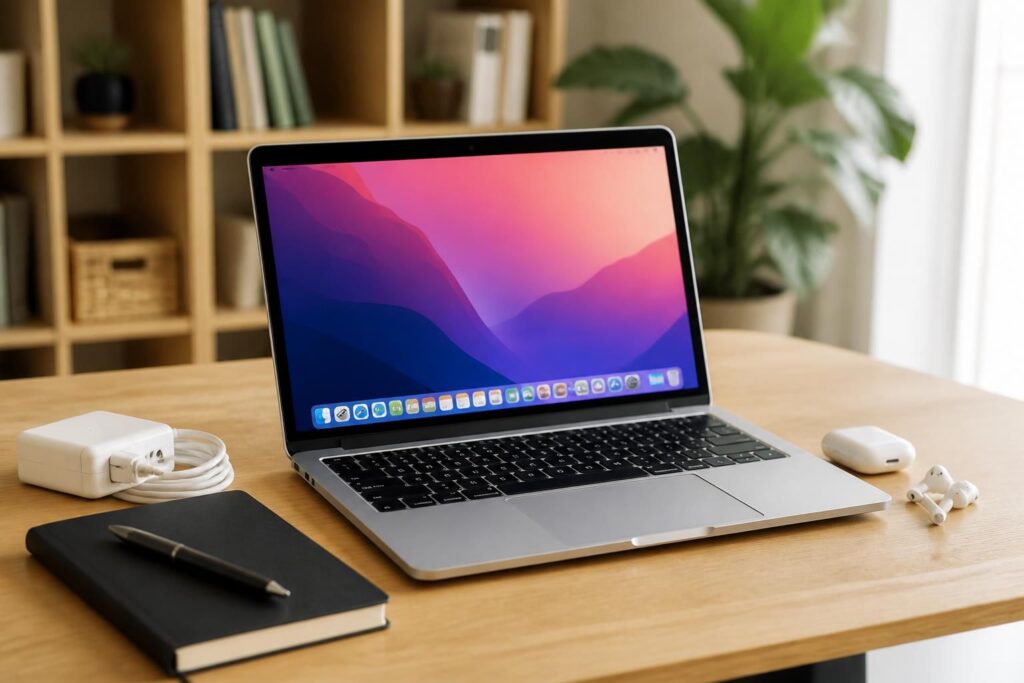
Un Mac d’occasion peut très bien durer plusieurs années encore, à condition de repartir sur une base saine. Avant de le transmettre, de le revendre ou simplement de l’adopter pour soi, réinitialiser Mac permet d’effacer compte Mac, de supprimer données et de sécuriser l’accès à l’ancien propriétaire, notamment via le compte iCloud. Le bon réflexe consiste à avancer méthodiquement : sauvegarde, déconnexion, effacement, puis réinstaller macOS. Au final, un Mac propre n’est pas seulement plus rassurant. Il démarre aussi souvent plus vite, avec un système plus lisible et moins encombré.
L’article en bref
Réinitialiser un Mac d’occasion évite les mauvaises surprises et protège les données personnelles. La procédure reste simple si chaque étape est respectée dans le bon ordre.
- Avant tout effacer vos traces : sauvegarde, déconnexion et suppression des comptes
- Nettoyage complet du système : utiliser la récupération macOS pour formater Mac
- Remise en route propre : réinstaller macOS puis vérifier la configuration
- Préparer Mac vente sans stress : repartir de zéro avec un appareil prêt à transmettre
Bien menée, cette remise à zéro protège la vie privée et redonne une seconde vie au Mac.
Dans le reconditionné comme dans l’occasion, le vrai sujet n’est pas seulement l’état de la machine. C’est aussi ce qu’elle contient encore. Un ancien identifiant, une session Messages oubliée, un disque resté tel quel : voilà les petits détails qui compliquent tout, surtout lorsqu’un Mac change de mains. Sur les modèles récents, Apple a simplifié une partie du processus, mais le principe reste le même : restaurer Mac proprement, sans laisser de porte ouverte à l’ancien usage. C’est précisément ce qui transforme un achat correct en bonne affaire durable.
L’article en bref
Un Mac d’occasion doit être traité comme une machine neuve sur le plan logiciel. Quelques vérifications évitent les blocages liés à iCloud ou aux anciens comptes.
- Sécuriser les accès : retirer les comptes Apple, iMessage et App Store
- Nettoyer le disque : effacer le volume principal avant toute réinstallation
- Repartir de zéro : lancer une configuration vierge après l’effacement
- Garder un usage durable : remettre un Mac sain en circulation
Une remise à zéro bien faite prolonge la vie du Mac et limite les risques de mauvaise surprise.
Réinitialiser un Mac d’occasion : pourquoi ce geste change tout
Un Mac acheté d’occasion n’est jamais vraiment prêt tant qu’il n’a pas été remis à plat. La réinitialisation sert à la fois à supprimer données, à couper les liens avec l’ancien utilisateur et à éviter qu’un réglage bancal ne se transforme en galère quotidienne. Dans un usage réel, c’est souvent ce qui fait la différence entre un ordinateur agréable et un appareil impossible à faire vivre.
Un exemple courant : un MacBook récupéré dans une famille, encore chargé de photos, de mots de passe enregistrés et d’anciens comptes de messagerie. Tant que le disque n’est pas vidé et le compte iCloud retiré, le risque reste bien réel. Pour un appareil destiné à être revendu, donné ou conservé, le réflexe doit être simple : préparer Mac vente avant toute autre chose.
Les signes qu’un Mac doit repartir de zéro
Certains indices ne trompent pas. Si l’ordinateur traîne, affiche des erreurs étranges ou conserve des profils dont l’origine n’est pas claire, mieux vaut envisager un effacement complet plutôt qu’un simple nettoyage superficiel. La réinitialisation reste aussi la meilleure option lorsqu’un appareil change de foyer.
Le cas le plus fréquent, observé sur de nombreux Mac d’occasion, concerne la vie numérique laissée en plan : sauvegardes anciennes, synchronisation active, notifications encore liées au vendeur. Un Mac peut sembler fonctionnel tout en restant rattaché à un usage antérieur. C’est précisément là que la remise à zéro devient utile.
- Revente prévue : aucune donnée personnelle ne doit rester accessible.
- Don ou cession : le prochain utilisateur doit démarrer sur une base saine.
- Instabilité logicielle : un système fatigué gagne à être entièrement restauré.
- Besoin de clarté : repartir de zéro aide à retrouver un Mac lisible.
Le bon principe est simple : si l’on hésite, c’est souvent qu’un effacement complet est la solution la plus propre.
Avant d’effacer un Mac : sauvegarde et déconnexion des comptes
Avant de formater Mac, une sauvegarde reste indispensable. Un disque externe et Time Machine suffisent souvent à mettre les documents, les photos et les réglages à l’abri. Sur un Mac d’occasion que l’on prépare pour un nouveau départ, cette étape évite de transformer une remise à zéro en perte définitive de fichiers utiles.
Le second réflexe consiste à déconnecter proprement les services associés au compte Apple. Sans cela, le Mac peut rester verrouillé ou continuer à afficher des services liés à l’ancien propriétaire. Dans la pratique, cela signifie retirer l’autorisation de l’appareil, couper la synchronisation iCloud et fermer les sessions Messages et App Store.
Les gestes à faire avant toute réinitialisation
Le plus efficace est d’avancer dans un ordre logique. On protège d’abord ce qui doit l’être, puis on coupe les liens avec les services personnels. Cette méthode évite de devoir revenir en arrière au moment où le disque est déjà effacé.
| Étape | Pourquoi elle compte | Point de vigilance |
|---|---|---|
| Sauvegarde Time Machine | Conserver documents, photos et réglages utiles | Vérifier que la sauvegarde est bien terminée |
| Déconnexion iCloud | Retirer le lien avec le compte Apple | Ne pas oublier les appareils synchronisés |
| Déconnexion Messages et App Store | Supprimer les accès persistants | Fermer toutes les sessions actives |
| Vérification des fichiers | Éviter d’effacer un dossier encore nécessaire | Contrôler le disque externe avant l’effacement |
Une réinitialisation réussie commence toujours par une séparation nette entre l’ancien usage et le nouveau.
Effacer compte Mac et disque de démarrage dans macOS Recovery
Le cœur de l’opération passe par l’environnement de récupération. Sur la plupart des Mac, il suffit d’éteindre la machine, puis de la rallumer en maintenant Commande (⌘) + R jusqu’à l’apparition du logo Apple. Cette étape ouvre l’utilitaire qui permet de choisir le disque principal, souvent appelé Macintosh HD, puis de le supprimer proprement.
Pour un Mac d’occasion, ce passage est décisif. Il ne s’agit pas seulement d’effacer compte Mac, mais aussi de nettoyer le support système lui-même. Selon la configuration, le format proposé peut être APFS ou Mac OS étendu (journalisé). Le bon choix dépend de la génération du Mac et de la version de macOS, mais l’objectif reste le même : repartir sur un volume sain.
Les formats à connaître sans se perdre dans le jargon
APFS est aujourd’hui le format le plus courant sur les Mac récents. Il est pensé pour les SSD et les usages modernes. Mac OS étendu reste présent sur certains modèles plus anciens, ce qui explique pourquoi deux ordinateurs Apple peuvent demander des réglages différents au moment de l’effacement.
Le tableau ci-dessous résume l’essentiel sans noyer le lecteur dans les détails techniques.
| Situation | Format le plus probable | Lecture pratique |
|---|---|---|
| Mac récent avec SSD | APFS | Adapté aux systèmes actuels |
| Mac plus ancien | Mac OS étendu (journalisé) | Compatible avec certains modèles historiques |
| Machine destinée à un nouvel utilisateur | Format recommandé par l’utilitaire | Suivre la proposition la plus cohérente |
Bien choisir le format, c’est éviter une réinstallation hésitante et gagner du temps au moment de la remise en service.
Réinstaller macOS après avoir restauré Mac à l’état d’origine
Une fois le disque effacé, la machine doit retrouver un système propre. Dans la fenêtre des utilitaires, l’option réinstaller macOS relance le téléchargement et la mise en place du système. C’est ce qui transforme un disque vide en ordinateur utilisable, prêt à accueillir un nouvel environnement.
Sur le terrain, cette phase ressemble un peu à la remise en circulation d’un MacBook bien entretenu : batterie remplacée, clavier nettoyé, installation refaite proprement. Une fois le système posé, le démarrage gagne souvent en cohérence, parce qu’aucun ancien profil ne vient alourdir l’ensemble. Pour un Mac d’occasion, c’est l’étape qui donne réellement le sentiment d’un retour à neuf.
Ce qu’il faut vérifier au premier démarrage
Après la réinstallation, l’assistant de configuration apparaît. Si le Mac est destiné à être vendu ou transmis, il est souvent plus sage de l’éteindre à ce stade et de laisser le prochain utilisateur créer sa propre session. Si l’appareil reste chez son propriétaire, alors la restauration depuis Time Machine peut reprendre le relais.
Ce moment est aussi utile pour contrôler un point souvent négligé : la disparition effective du compte iCloud et l’absence de verrouillage d’activation. Quand tout est clair, le Mac démarre sur une base simple. Quand un blocage apparaît, cela signifie qu’une déconnexion a été oubliée plus tôt.
- Vérifier que l’assistant de configuration s’affiche normalement.
- Confirmer qu’aucun ancien compte ne revient automatiquement.
- Choisir la restauration depuis Time Machine si nécessaire.
- Tester les réglages essentiels : Wi-Fi, clavier, stockage, mises à jour.
Une bonne réinstallation ne se voit presque pas, et c’est précisément ce qui la rend efficace.
Quand faire appel à un spécialiste pour préparer Mac vente ou don
Tout le monde ne souhaite pas manipuler l’Utilitaire de disque ou jongler avec les comptes Apple. Dans certains cas, un professionnel peut prendre le relais pour réinitialiser, transférer ou récupérer des données. Cette option devient particulièrement utile si le Mac refuse de coopérer, si un mot de passe manque ou si l’appareil doit simplement être remis dans un état impeccable sans tâtonner.
Pour un Mac d’occasion acheté à distance ou récupéré après un usage long, ce soutien peut éviter les erreurs de manipulation. Mieux vaut confier la machine à un spécialiste que de forcer une procédure mal comprise, surtout lorsqu’un blocage iCloud ou une récupération incomplète compliquent la suite.
Les situations où l’aide extérieure devient pertinente
Il existe des cas où l’intervention manuelle n’apporte pas grand-chose. Si le disque est chiffré, si l’ancien identifiant est introuvable ou si le système ne démarre plus correctement, l’accompagnement technique accélère souvent le retour à une machine exploitable. C’est une approche pragmatique, pas un aveu d’échec.
Le plus important reste le résultat : un appareil sans traces de l’ancien usage, prêt à être transmis ou conservé sereinement.
- Mot de passe Apple oublié : la procédure peut se bloquer rapidement.
- Mac très ancien : certains modèles demandent une méthode spécifique.
- Données sensibles à préserver : mieux vaut cadrer la récupération avant l’effacement.
- Temps limité : une prise en charge évite les allers-retours inutiles.
Quand la situation se complique, le bon réflexe n’est pas d’insister, mais de choisir la voie la plus fiable.
Comment effacer complètement un Mac d’occasion ?
Il faut d’abord sauvegarder les données utiles, puis se déconnecter du compte iCloud et lancer le mode de récupération. Ensuite, l’Utilitaire de disque permet d’effacer le volume principal avant de réinstaller macOS.
Pourquoi faut-il retirer le compte iCloud avant de vendre un Mac ?
Le compte iCloud peut empêcher l’appareil de repartir proprement ou laisser un lien avec l’ancien propriétaire. Le retrait évite aussi les blocages d’activation et protège la vie privée.
Peut-on restaurer Mac sans perdre ses fichiers ?
Oui, si une sauvegarde Time Machine a été faite avant l’effacement. Après la réinstallation, l’Assistant Migration permet de récupérer les données sauvegardées.
Faut-il toujours formater Mac avant une revente ?
Oui, c’est la méthode la plus sûre pour supprimer données, comptes et réglages personnels. Un simple déconnexion ne suffit pas pour préparer Mac vente correctement.
Que faire si le Mac refuse de réinstaller macOS ?
Un blocage peut venir d’un compte Apple encore lié, d’un disque mal effacé ou d’un souci matériel. Dans ce cas, une prise en charge par un spécialiste devient souvent la solution la plus simple.

Smartphones, ordinateurs et objets connectés reconditionnés : Smart Cellular explore le numérique malin et durable. Nous expliquons comment acheter d’occasion, revendre, réparer et prolonger la vie de ses appareils, en abordant aussi la cybersécurité, les usages professionnels et le multimédia, pour consommer la technologie de façon plus responsable.