Contenu sponsorisé · Cet article contient des liens commerciaux.
Windows 11 22H2 est une version ancienne, dont le support a pris fin selon l’édition. Pour éviter une installation exposée ou difficile à mettre à jour, vérifiez d’abord si vous avez réellement besoin de cette version : le site Microsoft propose principalement les éditions actuellement prises en charge. Voici comment télécharger une ISO sans risque et choisir la bonne méthode.
L’article en bref
Télécharger une image disque depuis une source fiable est essentiel pour réinstaller Windows sans introduire de fichier modifié. Mais pour un PC utilisé au quotidien, mieux vaut aussi tenir compte de la fin du support de Windows 11 22H2.
- Source fiable : privilégiez la page Microsoft et évitez les ISO modifiées.
- Version à choisir : 22H2 n’est plus prise en charge pour un usage courant.
- Clé d’installation : utilisez l’outil Microsoft ou Rufus, après sauvegarde.
- Contrôles avant installation : vérifiez TPM, Secure Boot et compatibilité matérielle.
À retenir : une ISO authentique ne remplace pas une version de Windows encore prise en charge.
Windows 11 22H2 ISO : la version est-elle encore à télécharger ?
Windows 11 22H2, aussi appelée mise à jour de 2022, repose sur la build 22621. Microsoft a mis fin au support des éditions Famille et Professionnel en octobre 2024 ; les éditions Entreprise et Éducation ont bénéficié d’une période plus longue, jusqu’en octobre 2025.
En 2026, cette version n’est donc plus adaptée à une installation courante connectée à Internet. Elle ne reçoit plus les mises à jour de sécurité destinées aux versions prises en charge. Si votre objectif est de remettre un ordinateur en service, choisissez plutôt une version actuelle proposée par Microsoft et vérifiez sa compatibilité avec votre matériel.
Où trouver une ISO officielle et éviter les fichiers douteux ?
Le site Microsoft de téléchargement de Windows 11 reste la référence pour obtenir l’ISO officielle actuellement proposée. Selon la page disponible et votre appareil, vous pourrez télécharger directement une image disque 64 bits ou utiliser l’outil de création de média.
Les sites tiers qui réhébergent des fichiers, même s’ils affirment fournir une image originale, ajoutent une étape de confiance inutile. Pour une ancienne édition comme 22H2, Microsoft ne propose pas nécessairement un lien public direct : ne prenez pas un fichier trouvé sur un forum ou un site d’archives pour une source garantie.
Si vous devez retrouver vos documents avant une réinstallation, consultez ce guide pour réinstaller Windows sans perdre vos fichiers. Une sauvegarde sur un disque externe ou un autre support reste préférable avant toute opération.
Téléchargement sécurisé : contrôler l’ISO avant de l’utiliser
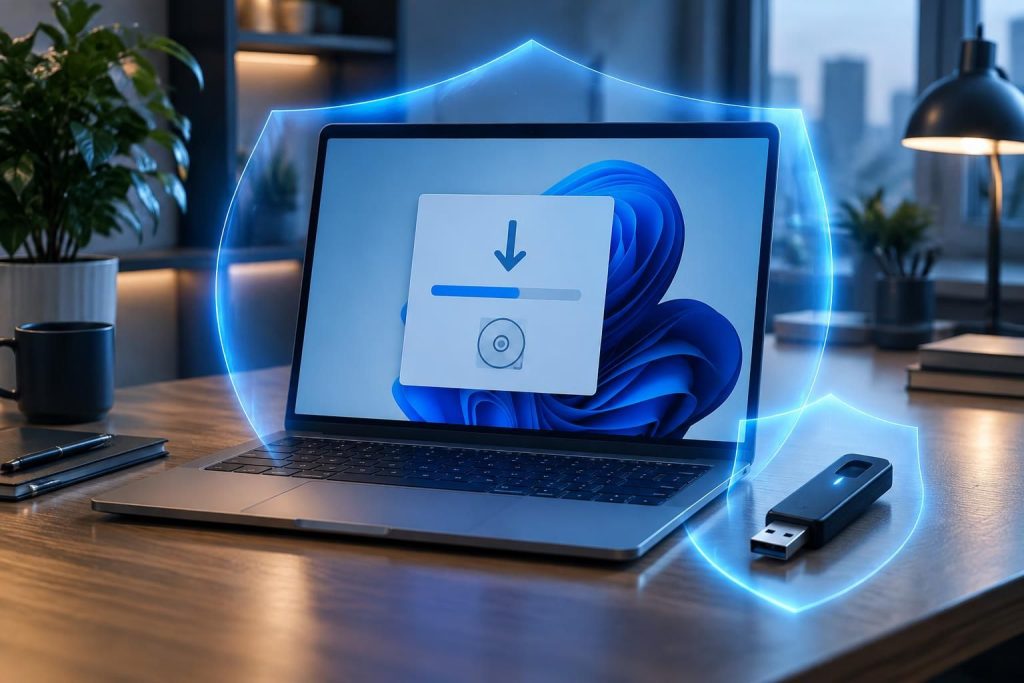
Un téléchargement sécurisé commence par la provenance du fichier. Téléchargez-le depuis Microsoft, conservez-le dans un dossier identifiable et évitez les ISO préactivées ou accompagnées d’outils inconnus : elles peuvent contenir des modifications non souhaitées ou des logiciels malveillants.
La vérification de l’intégrité peut s’appuyer sur une somme de contrôle SHA-256, à condition de comparer le résultat à une valeur publiée par une source fiable pour cette même image. Sous Windows, la commande PowerShell « Get-FileHash -Algorithm SHA256 chemin_du_fichier.iso » calcule l’empreinte du fichier ; sans valeur de référence fiable, ce calcul seul ne prouve pas son authenticité.
Configuration requise : les vérifications à faire avant l’installation
Avant de lancer l’installation de Windows 11, vérifiez les exigences matérielles, notamment la présence d’un TPM 2.0 et la compatibilité avec le démarrage sécurisé Secure Boot. Le processeur et l’espace disque doivent également répondre aux critères de Microsoft.
Ces contrôles évitent de préparer une clé USB pour un ordinateur qui ne pourra pas installer officiellement le système. Pour un appareil Dell, HP, Lenovo, Acer, ASUS ou Surface, consultez aussi la page d’assistance du fabricant : certains pilotes ou firmwares doivent être mis à jour avant une installation propre.
Créer une clé USB pour l’installation de Windows 11
L’outil de création de média Microsoft est le choix le plus simple pour préparer un support compatible avec la version proposée sur le site officiel. Rufus convient aux personnes qui ont besoin de régler des options de partition ou de démarrage, mais il faut sélectionner soigneusement les paramètres correspondant à l’ordinateur.
Dans les deux cas, la clé sera effacée pendant sa préparation. Copiez donc d’abord son contenu ailleurs et prévoyez une clé d’au moins 8 Go. Pour une mise à niveau, monter l’ISO dans l’Explorateur et lancer le programme d’installation peut permettre de conserver fichiers et applications selon les options disponibles ; pour une installation propre, démarrez l’ordinateur sur la clé après avoir sauvegardé vos données.
Quel outil choisir selon votre situation ?
| Solution | Pour quel usage ? | À vérifier |
|---|---|---|
| Page Microsoft | Télécharger l’ISO officielle actuelle | La version proposée et la langue |
| Outil de création de média | Préparer facilement une clé USB | La sauvegarde préalable de la clé |
| Rufus | Configurer un support avec des options avancées | Le mode UEFI et le schéma de partition |
| Support du fabricant | Récupérer pilotes et consignes spécifiques | Le modèle exact du PC et son firmware |
La méthode la plus adaptée dépend surtout de votre objectif : réparer une installation, mettre à niveau un PC compatible ou préparer une installation propre. Pour une première réinstallation, l’outil Microsoft limite les réglages à effectuer ; les options supplémentaires de Rufus sont utiles lorsqu’un besoin précis les justifie.
Mettre à niveau ou installer une ancienne version : les précautions essentielles
Si Windows Update ne propose pas la mise à niveau souhaitée, l’ISO actuelle téléchargée depuis Microsoft peut servir à lancer une installation guidée. Avant de commencer, branchez l’ordinateur sur secteur, libérez de l’espace sur le disque système et créez une sauvegarde complète. Un essai sur une machine virtuelle est également prudent avant un déploiement sur plusieurs postes.
Des méthodes de contournement des exigences matérielles circulent pour installer Windows sur un PC non compatible. Elles peuvent entraîner des problèmes de stabilité ou de mise à jour et ne rendent pas l’appareil officiellement conforme. Pour un ordinateur ancien, prolonger sa durée de vie avec un système pris en charge ou un autre système adapté peut être plus sûr que d’imposer une installation hors critères.
Pour une flotte professionnelle, commencez par tester sur quelques machines représentatives et vérifiez les pilotes avant d’élargir le déploiement. Un inventaire des modèles, des sauvegardes et une procédure documentée évitent qu’une mise à jour transforme une intervention simple en longue opération de dépannage.
Questions fréquentes sur l’ISO de Windows 11 22H2
Peut-on encore télécharger Windows 11 22H2 depuis Microsoft ?
La page publique de Microsoft propose principalement les versions actuellement disponibles. En 2026, 22H2 n’est plus prise en charge pour un usage courant ; évitez les ISO anciennes provenant de sources non vérifiées.
Une ISO Windows 11 22H2 est-elle encore sécurisée à utiliser ?
L’origine officielle du fichier réduit le risque de fichier modifié, mais ne rétablit pas le support de la version. Les éditions grand public 22H2 ne reçoivent plus de mises à jour de sécurité depuis octobre 2024.
Comment vérifier une image disque 64 bits ?
Calculez sa somme SHA-256 avec PowerShell, puis comparez-la à une empreinte publiée par une source fiable pour cette ISO précise. Une empreinte calculée sans valeur de référence ne suffit pas à authentifier le fichier.
Quelle est la différence entre l’outil Microsoft et Rufus ?
L’outil de création de média simplifie le téléchargement et la préparation du support. Rufus propose davantage de réglages pour créer une clé USB, mais le formatage efface son contenu et les options doivent correspondre au PC cible.

Je suis Lucas Renaud, rédacteur tech passionné de numérique malin et durable. J’écris des guides clairs pour acheter reconditionné, faire durer ses appareils et rester protégé en ligne — sans jargon inutile.