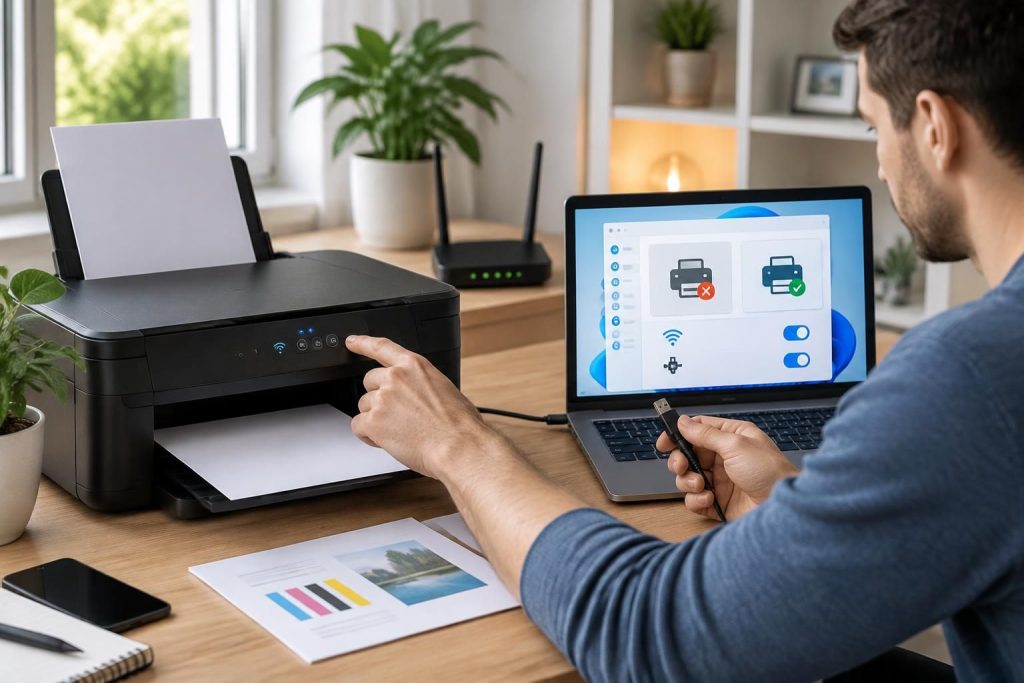
Votre imprimante Epson est allumée, mais Windows 11 la signale hors connexion ? Ce statut ne signifie pas nécessairement qu’elle est en panne : il révèle souvent une rupture de communication, une file d’attente bloquée ou un réglage Windows inadapté. Un diagnostic progressif permet généralement de rétablir l’impression sans remplacer le matériel ni réinstaller tous les logiciels.
L’article en bref
Le statut hors connexion peut venir de Windows, du réseau ou d’un simple travail bloqué. Voici comment vérifier les causes les plus courantes et remettre votre Epson en service durablement.
- Commencez par les vérifications simples : Contrôlez l’alimentation, les alertes et la connexion avant toute réinstallation.
- Libérez l’impression : Désactivez le mode hors connexion et videz la file d’attente d’impression.
- Rétablissez la communication : Vérifiez le Wi-Fi, l’USB et le service Spouleur d’impression Windows.
- Évitez les récidives : Mettez à jour le pilote Epson et stabilisez l’adresse réseau.
Un dépannage méthodique peut prolonger la vie de votre imprimante et éviter un remplacement prématuré.
Pourquoi une imprimante Epson apparaît hors connexion sous Windows 11
Windows affiche « hors connexion » lorsqu’il ne parvient plus à échanger correctement avec l’imprimante. Ce statut ne constitue pas un diagnostic de panne matérielle : l’appareil peut être allumé, chargé en papier et prêt, tandis que le PC utilise une mauvaise adresse réseau ou conserve une ancienne tâche d’impression.
Les causes courantes sont une connexion Wi-Fi interrompue, un câble USB instable, un pilote Epson endommagé ou le service Spouleur d’impression bloqué. Une option activée par erreur dans la file d’attente peut aussi maintenir l’imprimante hors ligne, même si tout le reste fonctionne.
| Symptôme constaté | Cause possible | Vérification à effectuer |
|---|---|---|
| Imprimante Wi-Fi introuvable | PC et imprimante sur des réseaux différents | Comparer le nom des réseaux et vérifier la connexion de l’imprimante |
| Documents qui restent en attente | File d’attente ou spouleur bloqué | Annuler les travaux puis redémarrer le service |
| Le problème revient après un redémarrage de box | Adresse IP de l’imprimante modifiée | Réinstaller l’imprimante ou réserver son adresse dans la box |
| Imprimante reliée par câble non détectée | Câble ou port USB défaillant | Tester un autre port et, si possible, un autre câble |
Les premiers contrôles pour remettre une imprimante Epson en ligne
Avant de modifier les réglages, vérifiez que l’imprimante est prête de son côté. Contrôlez le papier, les cartouches, les voyants et les éventuels messages d’erreur à l’écran : un bourrage ou un bac vide peut suffire à interrompre les travaux et tromper le diagnostic de Windows.
Redémarrez ensuite l’imprimante, le PC et, si elle utilise le réseau sans fil, la box Internet. Éteignez l’appareil, débranchez-le environ 30 secondes, puis rallumez-le et patientez jusqu’à ce qu’il soit prêt. Cette remise à zéro simple peut rétablir une communication restée bloquée après une veille ou une coupure réseau.
- Vérifiez que l’ordinateur et l’imprimante sont connectés au même réseau Wi-Fi.
- Écartez un réseau invité, un partage de connexion mobile ou un VPN actif.
- Pour une connexion USB, rebranchez le câble directement sur le PC, sans hub si possible.
- Observez les voyants et corrigez toute erreur signalée par l’imprimante avant de relancer l’impression.
Par exemple, si l’imprimante a été reconnectée à une nouvelle box, elle peut encore tenter de rejoindre l’ancien réseau. La vérifier depuis son écran ou imprimer sa page de configuration réseau permet de lever rapidement le doute.
Corriger les réglages Windows 11 et la file d’attente d’impression
Si l’imprimante semble correctement connectée, vérifiez d’abord qu’elle n’est pas passée en mode hors connexion dans Windows. Ouvrez Paramètres > Bluetooth et appareils > Imprimantes et scanners, sélectionnez votre Epson, puis ouvrez la file d’attente. Dans le menu de l’imprimante, désactivez « Utiliser l’imprimante hors connexion » si l’option est cochée.
Dans cette même file, annulez les travaux en attente. Un document volumineux ou interrompu peut empêcher les suivants de partir. Si une ancienne tâche refuse de disparaître, redémarrez le spouleur avant de lancer un nouveau test.
Vérifier l’imprimante par défaut
Windows peut envoyer le document vers une ancienne imprimante, une copie de votre Epson ou une imprimante virtuelle. Dans « Imprimantes et scanners », désactivez au besoin l’option qui laisse Windows gérer l’imprimante par défaut, puis sélectionnez l’appareil utilisé et choisissez-le comme imprimante par défaut.
Quand plusieurs entrées Epson apparaissent, évitez de toutes les supprimer d’emblée : vérifiez d’abord laquelle correspond à la connexion active. Un test d’impression sur la bonne entrée évite de réinstaller inutilement le périphérique.
Redémarrer le service Spouleur d’impression
Le service Spouleur d’impression organise les documents et les transmet à l’imprimante. Lorsqu’il se bloque, les travaux restent en attente et Windows peut afficher un statut hors connexion, même si le réseau ou le câble fonctionne.
- Appuyez sur les touches Windows et R, tapez services.msc, puis validez.
- Repérez « Spouleur d’impression » dans la liste des services.
- Faites un clic droit et sélectionnez « Redémarrer ». Si le service est arrêté, choisissez « Démarrer ».
- Retournez dans la file d’attente, annulez les tâches bloquées et essayez une page de test.
Si le service s’arrête de nouveau immédiatement, un travail endommagé ou un pilote défectueux peut être en cause. Dans ce cas, la réinstallation propre du périphérique sera plus utile que des redémarrages répétés.
Réparer la connexion Wi-Fi ou USB de l’imprimante Epson
Une imprimante Wi-Fi et un PC doivent pouvoir communiquer sur le même réseau local. Certains modèles Epson plus anciens ne prennent en charge que le Wi-Fi 2,4 GHz : si votre routeur distingue les bandes 2,4 et 5 GHz, vérifiez les indications du modèle et reconnectez l’imprimante au réseau compatible. Le réseau invité peut aussi empêcher les appareils de se détecter entre eux.
Après un changement de box ou de mot de passe, relancez la configuration sans fil depuis le panneau de l’imprimante ou le logiciel officiel Epson. Si le signal est faible, rapprochez temporairement l’appareil du routeur pour confirmer que la portée est en cause.
Quand l’imprimante utilise une connexion USB
Débranchez puis rebranchez le câble, testez un autre port USB et évitez les hubs non alimentés. Si vous en avez un sous la main, essayez un autre câble : un câble abîmé peut laisser l’imprimante sous tension tout en interrompant les échanges de données.
Pour une imprimante partagée depuis un autre ordinateur, vérifiez aussi que cet ordinateur est allumé, connecté au réseau et que le partage est toujours actif. Le problème peut venir de la machine hôte, et non de l’Epson elle-même.
Mettre à jour le pilote Epson et réinstaller l’imprimante
Un pilote Epson ancien ou endommagé peut perturber la détection, l’impression ou certaines fonctions comme la numérisation. Relevez le modèle exact de l’imprimante, puis recherchez le logiciel adapté à Windows 11 sur le site officiel du fabricant. Évitez les sites tiers de téléchargement de pilotes, qui peuvent installer des utilitaires superflus ou indésirables.
Si les vérifications précédentes n’ont rien changé, supprimez l’imprimante dans « Imprimantes et scanners », redémarrez le PC, puis ajoutez-la de nouveau. Gardez l’appareil allumé et connecté au réseau durant l’installation. Si Windows ne le détecte pas, utilisez le programme officiel Epson correspondant au modèle.
Cette réinstallation est particulièrement pertinente après un changement de routeur, car Windows peut avoir conservé une ancienne configuration réseau. Elle permet de repartir sur une détection propre sans remplacer un appareil encore fonctionnel.
Éviter le retour du statut hors connexion
Si le problème réapparaît régulièrement après le redémarrage de la box, l’adresse IP de l’imprimante a peut-être changé. Windows peut alors continuer à chercher l’ancien emplacement réseau. Une solution durable consiste à réserver une adresse IP pour l’imprimante dans les réglages du routeur, généralement dans la section de réservation DHCP.
La procédure dépend de la box. L’adresse MAC de l’imprimante, visible dans ses informations réseau ou sur une page de configuration, sert à l’identifier. Si ces réglages vous semblent peu familiers, réinstaller l’appareil reste une première étape plus simple ; réservez l’adresse seulement si le problème revient.
Une veille réseau trop agressive peut également retarder la réponse de certains modèles. Si l’imprimante repasse hors ligne après une longue période d’inactivité, cherchez dans ses menus une option d’économie d’énergie ou de veille Wi-Fi et allongez le délai plutôt que de désactiver entièrement la veille.
En dernier recours, une réinitialisation réseau de l’imprimante peut aider après un changement de box ou de mot de passe. Elle efface ses anciens réglages Wi-Fi : prévoyez donc de la reconnecter au réseau et de la réinstaller ensuite dans Windows.
Questions fréquentes sur une imprimante Epson hors connexion
Pourquoi mon imprimante Epson est-elle hors connexion alors qu’elle est allumée ?
Windows ne parvient peut-être plus à communiquer avec elle. Vérifiez le réseau Wi-Fi ou le câble USB, le mode hors connexion dans la file d’attente, les travaux bloqués et le service Spouleur d’impression.
Comment remettre une imprimante Epson en ligne sous Windows 11 ?
Dans Paramètres, ouvrez Bluetooth et appareils, puis Imprimantes et scanners. Sélectionnez l’imprimante, ouvrez sa file d’attente et désactivez « Utiliser l’imprimante hors connexion » si cette option est activée. Videz ensuite les travaux bloqués.
Faut-il réinstaller le pilote Epson pour corriger le problème ?
Pas immédiatement. Commencez par contrôler la connexion et la file d’attente, puis redémarrez le spouleur. Si le statut hors connexion persiste, téléchargez le pilote adapté depuis le site officiel Epson et réinstallez l’imprimante.
Pourquoi le problème revient-il après le redémarrage de la box ?
La box peut attribuer une nouvelle adresse IP à l’imprimante, tandis que Windows conserve l’ancienne. Une réservation DHCP dans les réglages du routeur peut stabiliser l’adresse et éviter ces déconnexions récurrentes.

Je suis Lucas Renaud, rédacteur tech passionné de numérique malin et durable. J’écris des guides clairs pour acheter reconditionné, faire durer ses appareils et rester protégé en ligne — sans jargon inutile.