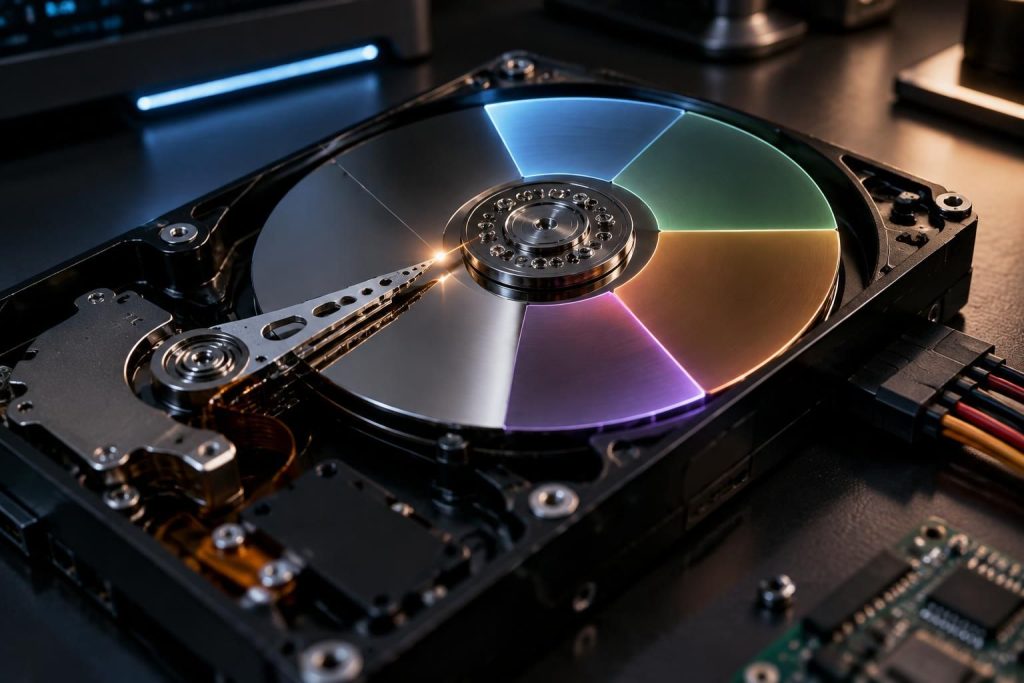
Le MBR intervient dès les premières étapes du démarrage d’un ordinateur et décrit l’organisation des partitions d’un disque. Hérité des PC équipés d’un BIOS, il reste utile sur certaines machines, mais ses limites — notamment la barre des 2 To — rendent GPT plus adapté à de nombreuses configurations actuelles.
L’article en bref
Le MBR relie le démarrage du système à l’organisation du disque. Comprendre ses limites aide à choisir un format adapté et à éviter les manipulations risquées.
- Rôle du MBR : Il lance le démarrage et indique où se trouvent les partitions.
- Organisation du disque : Sa table décrit jusqu’à quatre entrées de partition principales.
- Limites à connaître : Le MBR atteint environ 2 To avec des secteurs classiques.
- Choix actuel : GPT convient mieux aux grands disques et aux PC UEFI.
À retenir : avant de modifier un disque, vérifiez son format et son mode de démarrage.
Master Boot Record : le lien entre démarrage et partitions
Le MBR, ou Master Boot Record, est une zone située au tout début d’un disque. Sur un modèle classique de 512 octets par secteur, il correspond au premier secteur adressable, appelé secteur 0 en adressage logique. Il ne fait pas partie d’une partition : supprimer un volume ne supprime donc pas automatiquement cette zone.
Au démarrage, un ordinateur utilisant un BIOS examine les périphériques configurés pour démarrer, puis lit le MBR du support choisi. Le code présent à cet endroit transmet ensuite la main au système ou à un chargeur d’amorçage, qui poursuit le lancement de l’ordinateur.
Ce que contient le secteur d’amorçage MBR
Le MBR traditionnel occupe 512 octets. Il comprend une petite portion de code de démarrage, une table de partitions avec quatre entrées possibles, puis une signature de deux octets qui permet au firmware d’identifier un secteur de démarrage attendu.
Ces éléments ont des fonctions distinctes : le code amorce le processus, tandis que la table indique notamment où commencent les partitions et quelle place elles occupent. La signature ne garantit pas que le système démarrera correctement ; elle sert principalement de marqueur de validité.
| Élément du MBR | Fonction | Repère classique |
|---|---|---|
| Code d’amorçage | Transmet l’exécution au démarrage du système | Environ 446 octets |
| Table de partitions | Décrit jusqu’à quatre entrées de partition | 64 octets au total |
| Signature | Marque la fin du secteur attendu | 2 octets : 55 AA |
Ces tailles décrivent le format MBR traditionnel sur un secteur de 512 octets. Le démarrage réel dépend aussi du firmware, du système installé et de la configuration du disque.
Partition primaire, étendue et logique : les règles du MBR
Une table MBR ne possède que quatre emplacements. Chacun peut désigner une partition primaire ou une partition étendue. Cette dernière sert de conteneur à des partitions logiques, ce qui permet de dépasser quatre volumes utilisables sans ajouter d’emplacements à la table principale.
Par exemple, une personne qui installe plusieurs systèmes sur un ancien ordinateur peut utiliser trois partitions primaires et une partition étendue contenant plusieurs volumes logiques. Cette organisation répond à certains besoins, mais elle est plus contraignante qu’une table GPT moderne.
- Partition primaire : occupe directement l’une des quatre entrées disponibles.
- Partition étendue : utilise une entrée pour accueillir des partitions logiques.
- Partition logique : volume défini à l’intérieur de la partition étendue.
- Limite pratique : l’organisation reste soumise aux contraintes du format MBR.
Cette structure historique explique pourquoi le MBR peut encore convenir à un équipement ancien, tout en devenant peu pratique dès que le nombre de volumes ou la capacité du disque augmente.
MBR ou GPT : choisir selon le disque et le démarrage
La limite des 2 To concerne les disques MBR utilisant le schéma classique de secteurs de 512 octets : au-delà, une partie de la capacité peut ne pas être adressable correctement. GPT, ou GUID Partition Table, prend en charge des disques beaucoup plus grands et un nombre de partitions généralement supérieur, selon le système d’exploitation.
Le choix dépend aussi du firmware. Sur un PC démarrant en mode BIOS traditionnel, le MBR est souvent associé au démarrage hérité. Avec un démarrage UEFI, GPT est généralement le choix attendu pour le disque système, notamment sur les versions récentes de Windows. Le mode de démarrage et le format de partition doivent donc être compatibles.
| Critère | MBR | GPT |
|---|---|---|
| Compatibilité historique | Adapté à de nombreux systèmes BIOS anciens | Conçu pour les configurations UEFI modernes |
| Capacité du disque | Environ 2 To avec des secteurs classiques | Convient aux disques de grande capacité |
| Nombre de partitions | Quatre entrées, avec recours possible aux partitions logiques | Davantage de partitions, selon le système |
| Résilience | Informations de partition concentrées dans la zone principale | Copies et mécanismes de contrôle prévus par le format |
Pour un nouveau disque système sur un ordinateur compatible UEFI, GPT est généralement le choix le plus simple. Le MBR reste pertinent lorsqu’une ancienne machine, un système particulier ou une contrainte de compatibilité l’exige.
Vérifier si un disque utilise MBR ou GPT
Sous Windows, ouvrez la Gestion des disques, faites un clic droit sur le disque concerné — et non sur une partition — puis choisissez Propriétés. Dans l’onglet « Volumes », le champ « Style de partition » indique s’il s’agit de MBR ou de GPT.
Cette vérification est utile avant de cloner un disque, de réinstaller Windows ou d’ajouter un volume. Elle permet aussi d’éviter une erreur fréquente : convertir le disque système sans vérifier si le firmware pourra ensuite démarrer dans le mode requis.
Convertir un disque MBR sans compromettre ses données
Une conversion entre MBR et GPT touche à la structure du disque. Certaines méthodes peuvent effacer les partitions ; d’autres outils ou procédures système peuvent convertir un disque sous conditions. Dans tous les cas, une sauvegarde vérifiée des fichiers importants est une précaution essentielle avant de commencer.
Pour un disque contenant Windows, il faut également contrôler le mode de démarrage. Après une conversion vers GPT, un système compatible doit généralement démarrer en UEFI. Modifier uniquement le format du disque sans ajuster la configuration peut rendre le système temporairement inaccessible.
Avant toute opération, vérifiez les points suivants :
- Confirmez si le disque visé contient le système ou seulement des données.
- Copiez les fichiers importants sur un autre support et vérifiez leur accès.
- Contrôlez la compatibilité UEFI de l’ordinateur avant de viser GPT.
- Consultez les consignes de l’outil ou de la procédure retenue.
- Ne changez pas le mode BIOS ou UEFI au hasard pour contourner un message.
Un message indiquant que Windows ne peut pas s’installer sur un disque MBR apparaît souvent lorsque l’installation a démarré en mode UEFI. Il faut alors choisir une solution cohérente avec la configuration souhaitée, plutôt que d’effacer ou de convertir le disque sans sauvegarde.
Réparer un MBR ou diagnostiquer un échec de démarrage
Un démarrage interrompu peut provenir d’un MBR endommagé, mais aussi d’un disque défaillant, d’un ordre de démarrage incorrect ou d’un problème avec le chargeur d’amorçage. Un message comme « Invalid partition table » oriente vers la structure de démarrage, sans suffire à identifier à lui seul la cause.
Dans l’environnement de récupération Windows, des outils comme Bootrec peuvent réparer certaines configurations de démarrage. Leur disponibilité et les commandes utiles dépendent de la version de Windows et du type d’installation ; il vaut mieux suivre les indications de l’environnement de réparation et éviter les commandes trouvées sans vérifier leur contexte.
Si le disque émet des bruits mécaniques inhabituels, disparaît de façon répétée ou provoque des erreurs de lecture, privilégiez d’abord la sauvegarde des données et le diagnostic du support. Réécrire le MBR ne réparera pas une panne physique du disque dur.
Le bon réflexe consiste à distinguer un problème de configuration d’une défaillance matérielle : cette étape évite des réparations inutiles et protège les données récupérables.
Questions fréquentes sur le Master Boot Record
Le MBR est-il une partition ?
Non. Le MBR est un secteur situé au début du disque et distinct des partitions qu’il décrit.
Combien de partitions un disque MBR peut-il gérer ?
Sa table comporte quatre entrées. Une entrée peut désigner une partition étendue, qui accueille alors des partitions logiques.
Faut-il choisir MBR ou GPT pour un SSD récent ?
GPT est généralement recommandé pour un ordinateur récent démarrant en UEFI. Le MBR peut rester nécessaire pour une ancienne configuration ou une contrainte de compatibilité.
La conversion de MBR vers GPT efface-t-elle toujours les données ?
Cela dépend de la méthode employée. Certaines opérations effacent les partitions ; une sauvegarde préalable reste indispensable, même avec un outil annoncé comme non destructif.

Je suis Lucas Renaud, rédacteur tech passionné de numérique malin et durable. J’écris des guides clairs pour acheter reconditionné, faire durer ses appareils et rester protégé en ligne — sans jargon inutile.