Contenu sponsorisé · Cet article contient des liens commerciaux.
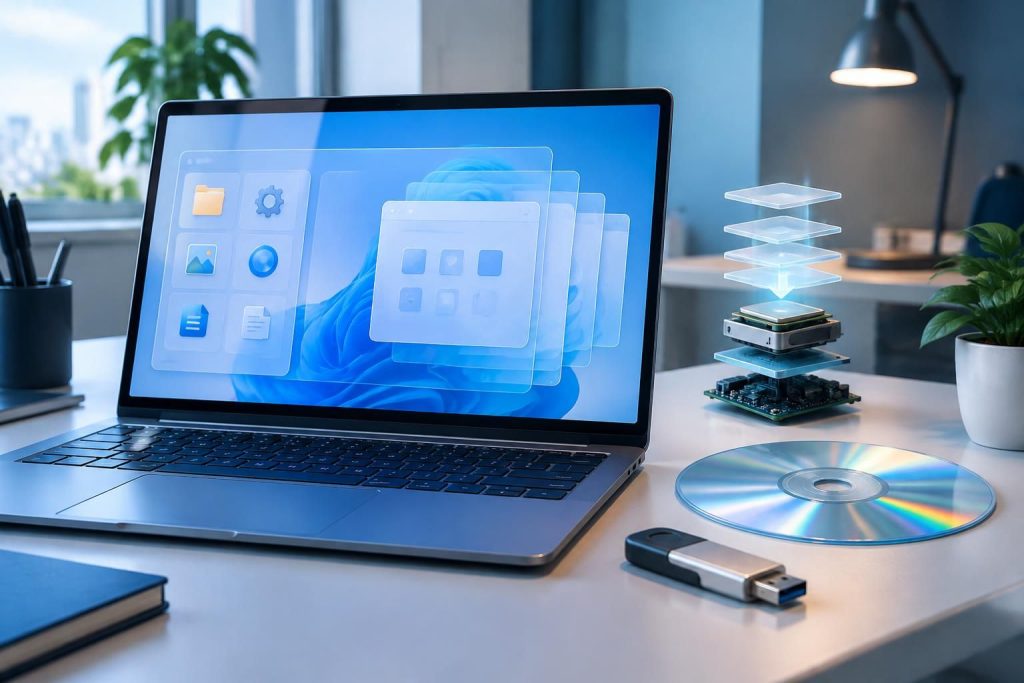
Tiny11 promet un Windows 11 allégé pour les PC modestes, mais une image modifiée téléchargée au hasard n’est pas sans risque. La méthode la plus maîtrisable consiste à partir d’une ISO officielle et à utiliser le builder Tiny11 pour créer sa propre version, puis à vérifier la compatibilité, les mises à jour et la langue avant l’installation.
L’article en bref
Tiny11 peut donner une seconde vie à un ordinateur limité en ressources, à condition de choisir une source fiable et de préparer l’installation. Voici les repères pour créer une ISO, installer le système et le passer en français.
- Choisir la bonne méthode : préférer une ISO officielle personnalisée avec le builder Tiny11.
- Préparer l’installation : sauvegarder les fichiers et créer une clé USB amorçable.
- Anticiper les limites : vérifier les mises à jour, la compatibilité et la licence.
- Passer le système en français : télécharger le pack linguistique depuis les paramètres.
Une version allégée peut prolonger l’usage d’un PC, sans remplacer les précautions de sécurité.
Tiny11 : un Windows 11 allégé pour les PC modestes
Tiny11 est une adaptation non officielle de Windows 11 conçue par NTDev. Elle réduit certains composants et applications intégrés afin d’occuper moins d’espace et de fonctionner sur des machines qui peinent avec l’installation classique. Le résultat n’est toutefois ni une édition Microsoft ni une garantie de compatibilité avec tous les ordinateurs.
Pour un vieux PC familial utilisé pour la navigation ou la bureautique, cette approche peut éviter un remplacement prématuré. Mais un système plus léger ne rend pas un processeur ancien plus rapide par magie : le gain dépend aussi de la mémoire vive, du stockage et des tâches effectuées.
Ce que Tiny11 allège, et ce qu’il ne règle pas
Le projet retire ou désactive plusieurs éléments jugés superflus et peut faciliter l’installation sur un matériel qui ne répond pas aux exigences habituelles. Cette souplesse a une contrepartie : certaines fonctions, applications ou méthodes de mise à jour peuvent différer de celles d’un Windows 11 installé depuis l’image officielle.
La configuration minimale annoncée par Microsoft reste un repère utile, même si Tiny11 peut contourner certains contrôles. Un contournement ne rend pas un PC officiellement pris en charge ; sur une machine professionnelle ou utilisée pour des données sensibles, mieux vaut privilégier une installation standard compatible.
Télécharger Tiny11 ou créer son ISO : quelle option choisir ?
On trouve des images Tiny11 déjà préparées, notamment des fichiers diffusés par NTDev sur Archive.org. Il faut vérifier soigneusement l’auteur, la version et l’intégrité du fichier : une ISO modifiée provenant d’une source inconnue peut contenir des changements difficiles à repérer.
Pour mieux maîtriser la provenance du système, la voie la plus prudente est la création d’une ISO à partir de l’image officielle de Windows 11. Téléchargez celle-ci depuis la page de téléchargement de Microsoft, puis récupérez le projet de builder Tiny11 sur le dépôt de NTDev. Vérifiez les instructions et les versions disponibles au moment de l’opération.
| Solution | Atout | Point de vigilance |
|---|---|---|
| ISO Tiny11 préfabriquée | Installation directe, sans étape de personnalisation. | La confiance dépend entièrement de la source et du fichier. |
| Création avec Tiny11 Builder | Personnalisation à partir d’une image officielle téléchargée par l’utilisateur. | La procédure demande quelques manipulations et une vérification attentive. |
| ISO officielle de Windows 11 | Installation standard, avec les composants et contrôles prévus par Microsoft. | Elle ne propose pas le même niveau d’allègement. |
Pourquoi privilégier la création d’une ISO
Avec le builder, l’utilisateur part d’un fichier Windows dont la provenance est identifiable et réalise lui-même la transformation. Cela ne dispense pas de lire les instructions du projet : un script de personnalisation modifie le système et doit être téléchargé depuis le dépôt authentique, pas depuis un miroir douteux.
Les éditions proposées et les images disponibles évoluent. Une mention « 23H2 x64 » désigne une version et une architecture précises, mais ne signifie pas automatiquement qu’il s’agit de la plus récente. Avant de télécharger Tiny11, comparez le numéro de version avec les informations Microsoft et les indications publiées par NTDev.
Créer une ISO Tiny11 avec le builder
La préparation se fait sur un PC Windows et nécessite une connexion internet, une image ISO officielle ainsi que les fichiers du projet. Les scripts de création peuvent demander des privilèges élevés : ne les lancez que si leur origine et leurs instructions sont claires.
-
Sauvegardez vos fichiers. Copiez les documents importants sur un disque externe ou un espace de stockage fiable. Si le PC contient déjà un système, prévoyez également une solution de restauration.
-
Téléchargez l’image officielle. Utilisez la page Microsoft et choisissez l’édition ainsi que la langue adaptées à votre licence et à vos besoins.
-
Récupérez le builder. Téléchargez les fichiers depuis le dépôt officiel de NTDev, puis consultez les consignes correspondant à la version du script.
-
Lancez la création. Suivez les étapes du builder, sélectionnez l’image source et l’édition demandée. L’outil génère un nouveau fichier ISO : conservez-le dans un dossier facile à retrouver.
-
Contrôlez le résultat. Vérifiez que le fichier a bien été créé et qu’il correspond à l’édition choisie avant de préparer la clé USB.
La création prend du temps et peut varier selon le matériel. Prenons le cas d’un ordinateur familial utilisé pour consulter des documents : tester d’abord la nouvelle image sur une machine secondaire permet de repérer les fonctions absentes avant d’effacer le système principal.
Installer Tiny11 depuis une clé USB
Pour démarrer l’installation de Windows 11, il faut transformer l’ISO en support amorçable. Rufus est un outil couramment utilisé pour cette opération ; choisissez une clé USB vide d’au moins 8 Go et vérifiez son contenu, car la création efface généralement les données qui s’y trouvent.
Les étapes à suivre sur le PC cible
- Créez la clé amorçable avec Rufus en sélectionnant le fichier ISO produit et le support USB voulu.
- Redémarrez l’ordinateur et ouvrez le menu de démarrage, généralement accessible avec une touche indiquée au démarrage par le fabricant.
- Sélectionnez la clé USB pour lancer l’installateur, puis suivez les choix affichés à l’écran.
- Vérifiez le disque et la partition avant toute suppression ou installation : une erreur peut effacer des fichiers personnels.
- Après le premier démarrage, connectez-vous à internet et contrôlez l’activation, les pilotes et les mises à jour disponibles.
Une clé de 8 Go ou plus est le minimum pratique indiqué pour ce type de média, mais sa capacité doit aussi être suffisante pour le fichier utilisé. L’installation peut supprimer le contenu du disque ciblé : une sauvegarde vérifiée reste le meilleur filet de sécurité.
Mettre Tiny11 en français et vérifier les mises à jour
Certaines images Tiny11 sont configurées en anglais par défaut. Une fois le bureau accessible, ouvrez les paramètres de langue et de région, puis ajoutez le français et téléchargez le pack correspondant. Selon la version installée, les libellés peuvent apparaître en anglais sous « Time & language » puis « Language & region ».
Après le téléchargement, définissez le français comme langue d’affichage si l’option est proposée, puis redémarrez la session. Vérifiez aussi les paramètres régionaux, le clavier et les formats de date : changer la langue d’affichage ne modifie pas nécessairement ces réglages automatiquement.
Un Windows 11 optimisé doit rester maintenu
Après l’installation, recherchez les mises à jour et contrôlez le fonctionnement du Wi-Fi, du son, de l’imprimante et des logiciels essentiels. Une version allégée ne garantit ni l’arrivée de toutes les mises à jour ni la prise en charge de chaque pilote ; les résultats dépendent de l’image et du matériel.
Windows 11 reste soumis à une licence valide, même lorsqu’il est personnalisé avec Tiny11. Pour un usage quotidien, vérifiez l’activation et évitez de désactiver les protections de sécurité afin de gagner quelques ressources : une machine réactive n’est utile que si elle reste protégée.
Questions fréquentes sur Tiny11 en français
Tiny11 est-il une version officielle de Windows 11 ?
Non. Tiny11 est une adaptation non officielle créée par NTDev. Elle repose sur Windows 11, mais sa personnalisation n’est pas une édition distribuée par Microsoft.
Où télécharger Tiny11 sans prendre de risque inutile ?
Si vous choisissez une ISO déjà créée, vérifiez qu’elle provient bien de NTDev, notamment via sa page Archive.org, et contrôlez la version. Pour mieux maîtriser la provenance, téléchargez l’ISO de Windows 11 chez Microsoft et utilisez le builder Tiny11 depuis le dépôt officiel de NTDev.
Tiny11 fonctionne-t-il sur tous les anciens PC ?
Non. Il peut contourner certains contrôles de configuration minimale, mais ne garantit ni la compatibilité des pilotes ni un fonctionnement stable sur chaque appareil. Vérifiez le matériel et sauvegardez les données avant l’installation.
Comment installer Tiny11 en français ?
Après l’installation, ouvrez les paramètres de langue et de région, ajoutez le français, téléchargez le pack linguistique puis sélectionnez-le comme langue d’affichage si l’option est disponible. Un redémarrage peut être nécessaire.
Tiny11 reçoit-il les mises à jour de Windows ?
La disponibilité des mises à jour peut varier selon l’image et les modifications appliquées. Après l’installation, vérifiez Windows Update et les pilotes ; une version allégée ne garantit pas le même suivi qu’une installation standard prise en charge.

Je suis Lucas Renaud, rédacteur tech passionné de numérique malin et durable. J’écris des guides clairs pour acheter reconditionné, faire durer ses appareils et rester protégé en ligne — sans jargon inutile.