Debian 11, nom de code Bullseye, reste utilisable sur de nombreux ordinateurs, notamment ceux que l’on souhaite faire durer plutôt que remplacer. Mais en 2026, son support Debian approche de son terme : télécharger la bonne image, choisir des dépôts Debian adaptés et vérifier la configuration des sources APT sont essentiels pour installer ou maintenir le système sans mauvaises surprises.
L’article en bref
Bullseye peut encore rendre service sur une machine ancienne ou dédiée, à condition de tenir compte de son calendrier de maintenance. Voici comment choisir son image et configurer ses sources Debian avec méthode.
- Support à durée limitée : Bullseye reçoit des correctifs LTS jusqu’au 31 août 2026
- Image adaptée : choisissez netinst, DVD ou image cloud selon votre installation
- Dépôts bien choisis : distinguez paquets libres, non libres et mises à jour de sécurité
- Configuration prudente : sauvegardez sources.list avant toute modification des dépôts APT
Une configuration cohérente aide à prolonger l’usage d’un ordinateur sans négliger sa sécurité.
Debian 11 Bullseye en 2026 : quel support reste disponible ?
Bullseye est sortie en 2021 avec le noyau Linux 5.10 LTS et une importante mise à jour de ses paquets par rapport à la version précédente. En 2026, Debian 11 bénéficie encore du programme de support à long terme, qui prend fin le 31 août 2026. Cette échéance approche : après cette date, il ne faut plus compter sur de nouveaux correctifs de sécurité LTS pour cette version.
Pour Nadia, qui réutilise un ancien ordinateur comme poste de bureautique, Bullseye peut rester une solution fonctionnelle à court terme. Pour un appareil connecté à Internet, un serveur exposé ou un ordinateur contenant des données sensibles, mieux vaut planifier une migration vers une version de Debian encore maintenue. Le maintien en service d’une machine ne doit pas se faire au prix de sa protection.
Quand conserver Bullseye et quand migrer ?
La décision dépend de l’usage, des logiciels nécessaires et de la possibilité de mettre à niveau le système. Une machine de test isolée du réseau présente moins de risques qu’un ordinateur utilisé pour les achats, les courriels ou l’administration d’un service en ligne.
| Usage | Conseil | À vérifier |
|---|---|---|
| Ordinateur hors ligne ou de test | Conservation temporaire envisageable | Compatibilité des logiciels et sauvegardes |
| Poste connecté à Internet | Préparer une migration | État du support et correctifs disponibles |
| Serveur ou poste sensible | Privilégier une version maintenue | Exposition réseau et données hébergées |
La règle pratique est simple : plus l’équipement traite des données importantes ou reste accessible depuis Internet, plus la migration devient prioritaire.
Téléchargement Debian 11 : choisir une image adaptée
Le téléchargement Debian doit provenir d’une source officielle ou d’un miroir reconnu. La page Debian consacrée à Bullseye permet de retrouver les images d’installation et les informations de version. Avant de démarrer, vérifiez l’architecture de l’ordinateur, généralement amd64 pour les PC récents, puis contrôlez l’empreinte de l’image lorsqu’une somme de contrôle est proposée.
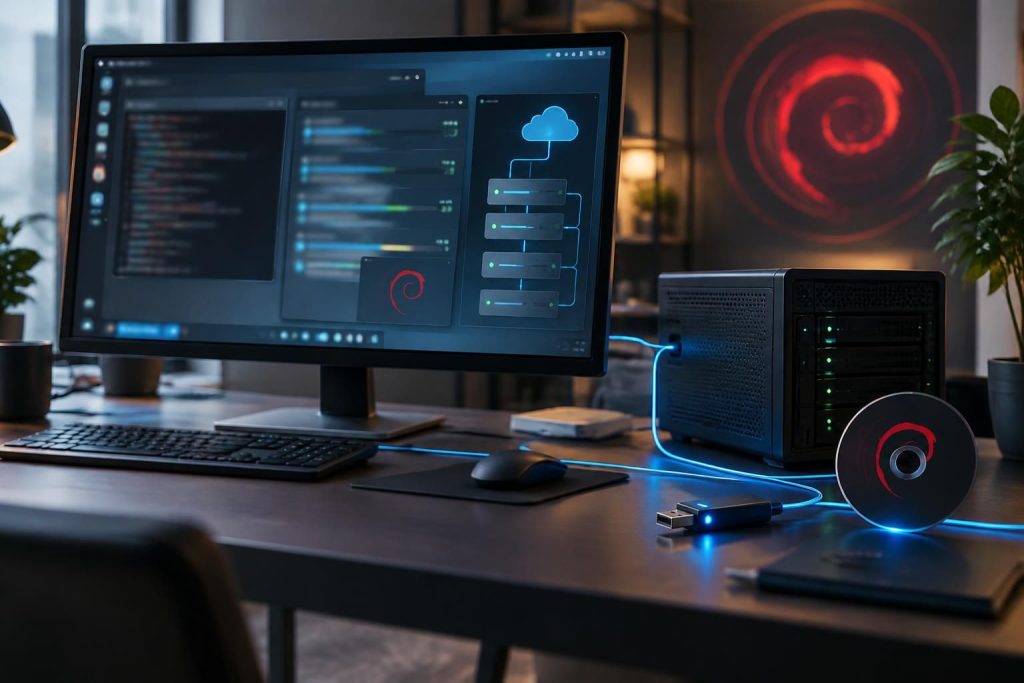
Le choix dépend surtout de la connexion disponible et du type d’installation. Une image netinst télécharge la plupart des paquets pendant l’installation ; une image complète est plus pratique sans Internet. Les images cloud, elles, visent le déploiement sur des plateformes de virtualisation et d’hébergement.
- Netinst : petite image, connexion Internet recommandée pendant l’installation.
- Image complète : davantage de paquets disponibles localement pour installer un poste ou un serveur.
- Image cloud : conçue pour des environnements comme OpenStack ou des plateformes de machines virtuelles.
Pour installer Debian sur un ordinateur physique, créez une clé USB amorçable avec un outil graphique reconnu ou un utilitaire en ligne de commande. Une erreur de sélection du disque peut effacer des données : vérifiez soigneusement le périphérique choisi avant de lancer l’écriture. En machine virtuelle, l’ISO peut généralement être attachée directement au lecteur virtuel.
Installation Debian : les étapes à anticiper
L’installation Debian graphique accompagne le choix de la langue, du fuseau horaire, du clavier et du réseau. Elle demande ensuite de créer un compte utilisateur et de définir le partitionnement. Pour un usage courant, un compte personnel distinct du compte administrateur réduit les risques d’erreur lors des tâches quotidiennes.
Le partitionnement guidé convient à une installation simple, tandis que le mode manuel permet de contrôler les volumes et les points de montage. Avant de confirmer l’écriture sur le disque, vérifiez que les partitions sélectionnées ne contiennent pas de fichiers à conserver. Le programme d’installation propose ensuite le choix des logiciels et l’installation du chargeur GRUB.
Une fois le bureau lancé, la commande cat /etc/os-release permet de confirmer la version installée. Une installation réussie est le point de départ : les dépôts doivent ensuite être adaptés à Bullseye et à son statut de maintenance.
Configuration des sources Debian 11 dans sources.list
Le fichier /etc/apt/sources.list indique à APT où trouver les listes de paquets et les mises à jour. Des fichiers complémentaires peuvent aussi être placés dans /etc/apt/sources.list.d/. Avant toute modification, conservez une copie du fichier actuel : une faute dans le nom d’une suite Debian peut empêcher APT de récupérer les index.
Pour éditer le fichier, utilisez un éditeur avec les privilèges nécessaires, par exemple en ouvrant un terminal et en lançant sudo nano /etc/apt/sources.list. Sur une installation configurée pour le compte root, la commande peut être exécutée sans sudo. Remplacez les entrées existantes plutôt que d’ajouter plusieurs lignes contradictoires.
Voici un exemple classique de sources APT pour Bullseye. Les sections main, contrib et non-free correspondent aux catégories historiques de Debian 11 ; la section séparée non-free-firmware n’a été introduite qu’avec Debian 12.
deb http://deb.debian.org/debian bullseye main contrib non-free
deb http://deb.debian.org/debian bullseye-updates main contrib non-free
deb http://security.debian.org/debian-security bullseye-security main contrib non-free
Les lignes commençant par # sont désactivées. Les entrées deb-src, utiles pour télécharger les sources des logiciels, ne sont nécessaires que si vous souhaitez étudier ou reconstruire des paquets. Limiter les dépôts à ceux dont vous avez réellement besoin rend la configuration plus lisible et réduit les risques de mélange entre versions.
Comprendre les dépôts Debian avant de les activer
Le dépôt principal fournit les paquets de Debian. Le dépôt de sécurité distribue les correctifs correspondants, tandis que les mises à jour intermédiaires regroupent certaines corrections destinées à la prochaine révision stable. Ces dépôts n’ont pas le même rôle : il est préférable de garder les mises à jour de sécurité activées tant que Bullseye est encore couvert par son programme LTS.
| Suite ou section | Rôle | Repère utile |
|---|---|---|
| bullseye | Dépôt principal | Base des paquets de Debian 11 |
| bullseye-updates | Mises à jour intermédiaires | Corrections intégrées entre les révisions stables |
| bullseye-security | Correctifs de sécurité | À conserver pendant la période de support |
| main | Logiciels libres | Composants officiellement pris en charge par Debian |
| contrib et non-free | Logiciels dépendant de composants non libres ou soumis à d’autres licences | À activer selon les besoins matériels et logiciels |
Certains composants Wi-Fi ou graphiques peuvent nécessiter un micrologiciel non libre. Si un ordinateur reconditionné ne détecte pas son réseau sans fil après l’installation, vérifiez le matériel et les dépôts activés avant de conclure à une panne. Le choix des sections doit répondre à un besoin concret, pas à l’envie d’ajouter toutes les sources disponibles.
Mettre à jour Debian 11 sans mélanger les versions
Après l’enregistrement du fichier, actualisez les index des paquets avec sudo apt update. Cette commande ne met pas, à elle seule, les logiciels à niveau : elle récupère les informations disponibles dans les dépôts configurés. Pour appliquer ensuite les mises à jour proposées, utilisez sudo apt upgrade et lisez les changements annoncés avant de confirmer.
Si APT affiche une erreur de dépôt, vérifiez d’abord l’orthographe des suites, la connexion réseau et la date du système. Évitez de remplacer « bullseye » par « stable » au hasard : le nom de code explicite aide à garder les sources alignées sur la version installée. Ne mélangez pas des dépôts de Debian 11 avec ceux d’une version plus récente.
Les rétroportages, lorsqu’ils sont disponibles, fournissent des logiciels plus récents adaptés à une ancienne version, mais ils peuvent compliquer la maintenance. Pour un poste qui doit rester prévisible, mieux vaut ne pas ajouter de dépôt supplémentaire sans besoin précis. La configuration la plus simple est souvent la plus facile à dépanner.
Une mise à niveau depuis Debian 10 vers Bullseye ou depuis Bullseye vers une version plus récente ne se limite pas à modifier une ligne de dépôt : sauvegardez les données, consultez les notes de publication et suivez la procédure officielle correspondant au trajet prévu. Une migration préparée évite qu’un ordinateur ancien ne devienne soudain inutilisable.
Questions fréquentes sur Bullseye et les sources APT
Debian 11 reçoit-elle encore des correctifs de sécurité en 2026 ?
Bullseye bénéficie du support LTS jusqu’au 31 août 2026. Après cette échéance, prévoyez une migration vers une version maintenue, en particulier pour une machine connectée ou sensible.
Quelle image choisir pour installer Debian 11 ?
Netinst convient si une connexion Internet est disponible pendant l’installation. Une image complète est plus pratique hors ligne, tandis qu’une image cloud cible les environnements virtualisés. Téléchargez l’image depuis une source Debian officielle et vérifiez son empreinte si elle est fournie.
Faut-il activer contrib et non-free dans sources.list ?
Pas systématiquement. Ces sections peuvent être nécessaires pour certains pilotes, micrologiciels ou logiciels, mais elles ne sont pas équivalentes à main. Activez-les selon les besoins réels de votre matériel et de vos applications.
À quoi sert la commande apt update ?
Elle actualise les listes de paquets à partir des dépôts configurés. Elle ne met pas directement les logiciels à niveau ; cette opération se fait ensuite avec une commande de mise à niveau adaptée.

Je suis Lucas Renaud, rédacteur tech passionné de numérique malin et durable. J’écris des guides clairs pour acheter reconditionné, faire durer ses appareils et rester protégé en ligne — sans jargon inutile.