Ajouter ou remplacer un disque dur sur un ordinateur peut sembler complexe, mais c’est une opération accessible avec un peu de méthode. Que ce soit pour augmenter la capacité de stockage, récupérer des données ou tester un disque externe, bien comprendre le branchement physique, les compatibilités et la configuration logicielle est essentiel. Ce guide détaille les étapes pour connecter un disque dur interne, un disque dur USB ou un disque dur externe, en s’appuyant sur des conseils pratiques et des bonnes pratiques à adopter pour préserver vos données.
L’article en bref
Apprenez comment brancher un disque dur interne ou externe en toute sécurité grâce à ce guide clair et détaillé, étape par étape.
- Choisir le type de branchement adapté : Différences clés entre disque dur interne et USB
- Installation matérielle simplifiée : Connexion via câble SATA et alimentation fiable
- Utilisation optimale après configuration : Initialisation et formatage dans le système
- Dépannage courant : Identifier et corriger un disque dur non détecté
Suivre ces étapes garantit un branchement sécurisé, efficace et durable pour tous vos besoins de stockage.
Identifier le disque dur interne et choisir son mode de connexion
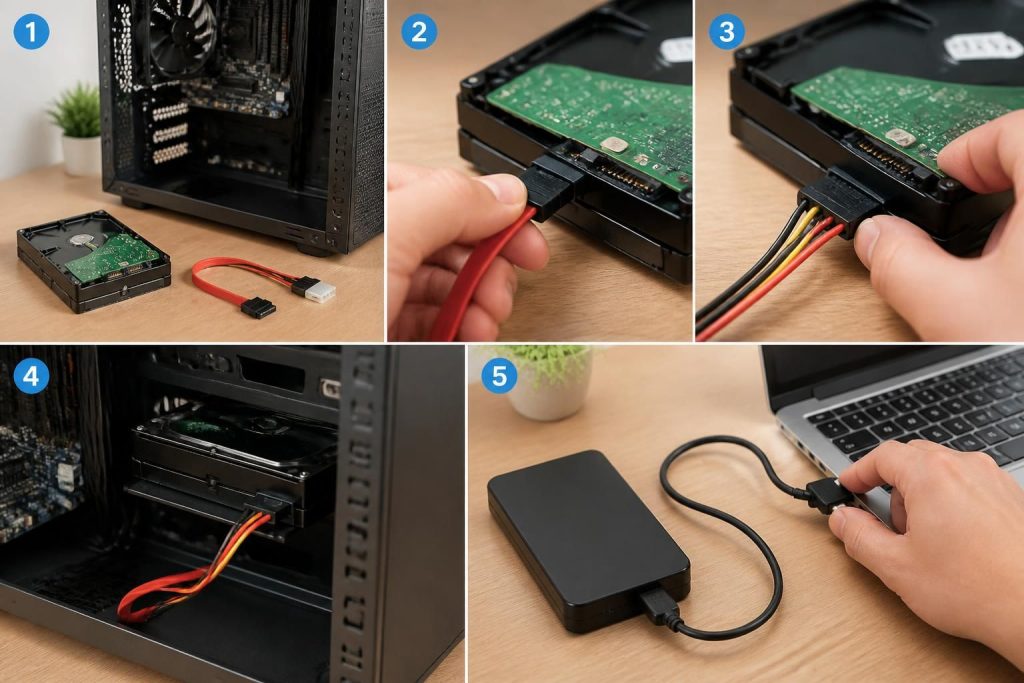
Avant de procéder, il est indispensable d’identifier clairement le type de disque dur concerné : un disque dur mécanique classique, un SSD ou un modèle externe. Le format physique (2,5 pouces, 3,5 pouces ou M.2) et le type de connecteur détermineront le matériel nécessaire. Si un disque dur interne SATA peut se brancher directement via un câble SATA et une alimentation dédiée, un disque dur externe ou un disque nu devra être inséré dans un boîtier externe compatible muni d’une interface USB. Dans certains cas, utiliser un adaptateur est nécessaire pour faciliter une connexion par USB.
Le choix entre installation interne ou branchement externe dépend surtout de l’usage envisagé. Pour un stockage permanent et rapide, privilégiez l’installation dans un PC. Pour des transferts ponctuels ou le déplacement entre plusieurs machines, le disque dur USB et son branchement externe représentent une solution simple et flexible.
Les étapes d’installation matérielle d’un disque dur interne sur PC
Travailler en toute sécurité impose de couper l’alimentation et de débrancher l’ordinateur avant toute manipulation. Ouvrir le boîtier permet d’accéder aux baies de stockage où le disque dur sera fixé à l’aide de vis ou de supports coulissants. Reliez ensuite le câble SATA au disque dur et à la carte mère, en privilégiant le premier port SATA disponible, souvent nommé SATA0 ou SATA1, afin d’éviter toute confusion.
Ensuite, branchez le câble d’alimentation SATA issu du bloc d’alimentation de votre PC vers le disque dur. La forme en L des connecteurs SATA évite les erreurs d’orientation, mais un geste trop forcé peut endommager les composants. Une fois le montage physique réalisé, refermez le boîtier avant d’allumer l’ordinateur.
Accéder au BIOS au démarrage permet de vérifier que le disque est correctement détecté. Si le disque n’apparaît pas, ce peut être un problème de câble, d’alimentation ou un port défectueux. Vérifiez aussi la gestion des disques depuis votre système d’exploitation pour initialiser ou formater le nouveau support.
Liste des vérifications incontournables pour un branchement réussi
- Câbles SATA et d’alimentation bien fixés et orientés
- Baie de disque dur propre et adaptée au format
- Pas de câble gênant les ventilateurs internes
- BIOS ou UEFI confirmant la présence du disque
- Formatage et partitionnement validés dans l’OS
Brancher un disque dur USB ou un disque dur externe : solution simple et mobile
Les disques durs externes, souvent vendus avec leur propre boîtier et câble USB, s’utilisent immédiatement en les branchant sur un port USB de l’ordinateur. Il est recommandé d’utiliser une connexion directe au PC plutôt que via un hub non alimenté pour garantir une alimentation stable, surtout avec un disque mécanique.
Pour un disque nu à installer en externe, le choix d’un boîtier adapté au format (2,5 ou 3,5 pouces) et doté d’une alimentation propre est indispensable. Le boîtier convertit la connexion SATA du disque en un port USB compatible. Cette installation permet de déplacer facilement le disque entre machines tout en limitant les risques liés à l’ouverture du PC.
Comparaison des avantages et contraintes des disques durs internes et externes
| Critère | Disque dur interne | Disque dur externe USB |
|---|---|---|
| Installation | Accès au boîtier, câbles SATA et alimentation | Branchement direct USB, souvent sans démontage |
| Mobilité | Fixe à la machine, peu mobile | Facile à transporter et connecter à plusieurs ordinateurs |
| Alimentation | Bloc d’alimentation interne du PC | Via USB ou bloc secteur externe pour modèles 3,5 pouces |
| Performance | Plus stable et rapide selon interfaces internes | Souvent limité par la vitesse USB et alimentation |
| Protection physique | Protégé dans le boîtier de l’ordinateur | Exposé aux chocs hors boîtier |
Configurer et préparer un disque dur interne après branchement
Une fois le disque reconnu dans le BIOS, il faut passer à la configuration dans le système d’exploitation. Sous Windows, l’outil Gestion des disques permet d’initialiser le disque, de créer une ou plusieurs partitions, puis de formater selon le système de fichiers adapté à votre usage. Le schéma GPT est recommandé pour un disque moderne, tandis que MBR peut convenir pour des systèmes plus anciens.
Sur macOS, Utilitaire de disque offre des fonctionnalités semblables, avec le choix des formats les plus adaptés, notamment exFAT pour un usage mixte Mac/Windows. Pensez à ne pas formater un disque contenant des données précieuses avant d’en avoir vérifié le contenu.
Votre nouveau disque dur est alors prêt à être utilisé pour stocker vos documents, sauvegardes ou vos collections multimédia. En cas de doute sur la procédure ou pour sécuriser votre matériel, consultez également des ressources comme comment contrôler un ordinateur d’occasion ou réinstaller Windows sans perdre vos fichiers.
Cette vidéo explique visuellement comment procéder à l’installation matérielle d’un disque dur interne, en suivant un protocole sécurisé et efficace.
Un tutoriel étape par étape pour connecter un disque dur externe USB, avec des conseils sur les adaptateurs et bonnes pratiques.
Comment connecter un disque dur interne à un PC ?
Éteignez le PC et débranchez-le. Ouvrez le boîtier, installez le disque dur dans une baie disponible, branchez le câble SATA à la carte mère et à votre disque dur, puis connectez le câble d’alimentation SATA. Refermez le boîtier et allumez l’ordinateur pour vérifier la détection du disque.
Quel câble utiliser pour un disque dur interne ?
Le câble SATA est la norme actuelle pour connecter un disque dur interne à la carte mère. Le câble d’alimentation SATA, issu du bloc d’alimentation, est également indispensable pour alimenter le disque.
Pourquoi mon disque dur n’est-il pas détecté ?
Cela peut être dû à un câble SATA défectueux, une alimentation insuffisante, un port mal configuré dans le BIOS, ou un disque endommagé. Tester avec un autre câble ou sur un autre port est une bonne approche préliminaire.
Peut-on utiliser un disque dur interne comme disque dur USB externe ?
Oui, en insérant le disque interne dans un boîtier externe adapté avec interface USB, il devient un disque dur USB externe, pratique pour la portabilité et le transfert de fichiers.
Comment formater un nouveau disque dur sous Windows ?
Ouvrez la Gestion des disques, initialisez le disque si nécessaire, créez une partition, puis formatez-la avec un système de fichiers adapté comme NTFS ou exFAT selon l’usage prévu.

Je suis Lucas Renaud, rédacteur tech passionné de numérique malin et durable. J’écris des guides clairs pour acheter reconditionné, faire durer ses appareils et rester protégé en ligne — sans jargon inutile.