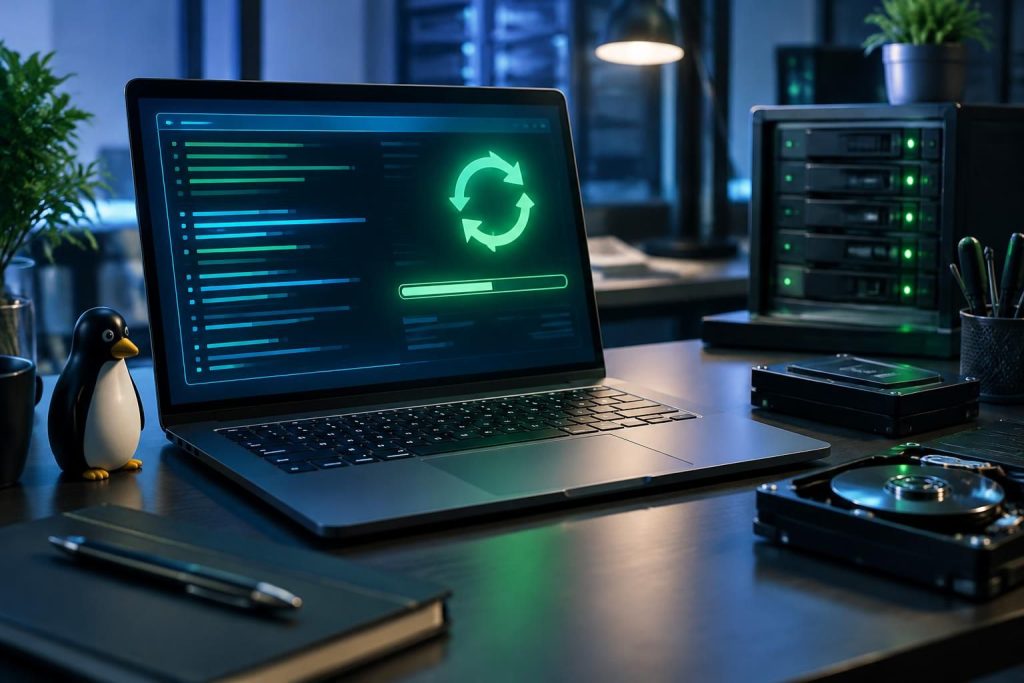
Sur un poste de travail comme sur un serveur, garder Linux Debian à jour ne consiste pas à lancer une commande au hasard. APT distingue la vérification des dépôts, l’installation des correctifs et les mises à niveau plus profondes. Comprendre ces étapes aide à protéger ses données, limiter les interruptions et prolonger la vie de ses machines.
L’article en bref
APT rend la maintenance Linux accessible, à condition de distinguer la mise à jour des listes de paquets de leur installation. Quelques vérifications simples permettent d’appliquer les correctifs avec méthode, sans mauvaise surprise.
- Actualiser les dépôts : apt update récupère les versions disponibles sans installer de logiciel.
- Installer les correctifs : apt upgrade met à niveau les paquets sans en supprimer.
- Choisir la bonne mise à niveau : full-upgrade peut retirer des paquets pour résoudre les dépendances.
- Protéger ses opérations : sauvegarde, vérification des changements et redémarrage planifié réduisent les risques.
Une routine APT bien comprise renforce la sécurité et aide votre système à durer.
Linux Debian : comprendre les mises à jour avec APT
APT, pour Advanced Package Tool, est l’outil de gestion des paquets de Debian et des distributions qui en dérivent, notamment Ubuntu, Linux Mint et Raspberry Pi OS. Il s’appuie sur dpkg pour installer les fichiers, mais ajoute la résolution des dépendances et le téléchargement depuis les dépôts Debian.
Pour illustrer les bons réflexes, prenons Nora, qui administre un petit serveur web et utilise aussi Debian sur un ordinateur personnel. Dans les deux cas, les commandes sont proches ; ce sont surtout le niveau de risque et le moment choisi pour les lancer qui changent. Les opérations qui modifient le système nécessitent généralement sudo.
À quoi servent apt et dpkg ?
dpkg installe et retire les paquets .deb présents sur la machine. APT va plus loin : il récupère les informations des dépôts, choisit les versions disponibles et installe automatiquement les dépendances nécessaires.
La commande apt est conçue pour un usage interactif. apt-get et apt-cache restent disponibles ; dans les scripts, apt-get est souvent préférable, car sa sortie est plus stable pour un traitement automatique.
apt update et apt upgrade : les deux étapes essentielles
La commande sudo apt update synchronise l’index local avec les dépôts configurés. Elle ne met pas les logiciels à niveau : elle actualise le catalogue des versions disponibles, afin qu’APT puisse ensuite proposer les paquets les plus récents présents dans ces sources.
Après cette vérification, sudo apt list –upgradable affiche les paquets pouvant être mis à jour. Pour en installer les nouvelles versions sans supprimer de paquet existant, lancez sudo apt upgrade et examinez le récapitulatif avant de confirmer.
| Commande | Action | Point de vigilance |
|---|---|---|
| sudo apt update | Actualise la liste des versions dans les dépôts | Ne modifie pas les logiciels installés |
| sudo apt list –upgradable | Affiche les paquets ayant une mise à jour disponible | La liste dépend des dépôts configurés |
| sudo apt upgrade | Met à niveau les paquets installés | Peut laisser de côté une mise à jour exigeant des changements supplémentaires |
| sudo apt full-upgrade | Autorise les changements nécessaires aux dépendances | Peut supprimer des paquets ; vérifiez le résumé |
Pour une routine sur un poste personnel ou une machine de test, sudo apt update && sudo apt upgrade enchaîne les deux étapes dans le bon ordre. L’option -y accepte automatiquement les confirmations ; réservez-la aux contextes où les changements sont prévisibles.
Quand utiliser apt full-upgrade ?
sudo apt full-upgrade peut retirer certains paquets si cela permet de résoudre les dépendances et de terminer la mise à niveau. C’est utile dans certaines opérations plus importantes, mais cette commande demande une attention particulière : si APT annonce la suppression d’un logiciel essentiel, interrompez-vous pour comprendre la raison.
Cette commande ne remplace pas à elle seule une procédure de changement de version de Debian. Avant une telle opération, consultez les notes de version et réalisez une sauvegarde système des données et configurations importantes. Nora vérifierait aussi que ses sauvegardes peuvent être restaurées avant d’intervenir sur son serveur.
Installer, rechercher ou mettre à niveau un paquet Debian
La commande sudo apt install nom-du-paquet installe un logiciel ainsi que ses dépendances. Il est possible de réunir plusieurs noms dans une seule commande, par exemple sudo apt install nginx htop. APT présente alors les changements et l’espace disque estimé avant de demander confirmation.
Pour mettre à niveau un seul logiciel déjà installé, utilisez sudo apt install –only-upgrade nginx. L’option évite d’installer Nginx s’il est absent. Avant de choisir une version précise, consultez les versions proposées avec apt policy nginx.
- Rechercher un logiciel : apt search lecteur audio, par exemple, parcourt les noms et descriptions.
- Consulter sa fiche : apt show nom-du-paquet présente version, dépendances et description.
- Simuler une opération : sudo apt install -s nom-du-paquet permet d’examiner le plan sans installer.
- Installer un fichier local : sudo apt install ./application.deb demande à APT de résoudre ses dépendances.
- Réinstaller un paquet : sudo apt reinstall nom-du-paquet récupère à nouveau ses fichiers depuis les dépôts configurés.
Une simulation est particulièrement utile sur un serveur : elle permet de repérer une suppression ou un changement inattendu avant toute modification réelle. Pour approfondir la protection des systèmes, consultez aussi ces ressources sur la détection d’intrusion sous Linux et les principes de cybersécurité accessibles.
Supprimer des paquets et nettoyer le système
sudo apt remove nom-du-paquet désinstalle le logiciel, mais conserve généralement ses fichiers de configuration. Cette option est pratique si une réinstallation est envisagée et si la configuration doit être gardée.
Pour retirer aussi les fichiers de configuration associés au paquet ciblé, utilisez sudo apt purge nom-du-paquet. Attention : un logiciel peut répartir ses fichiers entre plusieurs paquets. Une purge du paquet principal ne supprimera donc pas nécessairement toute la configuration ; vérifiez les paquets concernés avant de nettoyer.
Après plusieurs installations et désinstallations, sudo apt autoremove repère les dépendances devenues inutiles. L’option –purge demande également la suppression de leurs configurations. Examinez la liste annoncée, notamment sur une machine où les anciens noyaux sont conservés pour faciliter le dépannage.
Le cache des fichiers téléchargés peut être nettoyé avec sudo apt clean. La commande sudo apt autoclean est plus sélective : elle retire les archives devenues obsolètes. Ces gestes libèrent de l’espace, mais ne remplacent pas l’examen des fichiers personnels et des journaux.
Dépôts Debian : vérifier les sources avant d’actualiser
APT télécharge les paquets depuis des dépôts déclarés dans /etc/apt/sources.list ou dans le répertoire /etc/apt/sources.list.d/. Une source mal choisie ou devenue obsolète peut bloquer les mises à jour ; évitez d’ajouter un dépôt sans vérifier qu’il correspond à votre version de Debian.
Lorsqu’un éditeur propose un dépôt externe, suivez sa documentation officielle et vérifiez sa clé de signature. Après toute modification des sources, lancez sudo apt update pour actualiser l’index. Pour comprendre le réglage des sources sur une ancienne version, ce guide sur les dépôts de Debian 11 apporte un complément utile ; adaptez toutefois ses indications à la version installée.
Une erreur signalant l’absence de fichier Release indique souvent qu’un dépôt n’est plus adapté ou accessible. Mieux vaut identifier la source en cause et la corriger que désactiver les contrôles de sécurité pour forcer l’installation.
Réparer une installation interrompue
Si une installation s’est arrêtée à mi-chemin, sudo apt –fix-broken install tente de résoudre les dépendances incomplètes. Lorsque dpkg indique que des paquets restent à configurer, sudo dpkg –configure -a reprend cette étape.
Un message de verrouillage signifie généralement qu’un autre outil de gestion des paquets est en cours d’exécution. Attendez sa fin avant de réessayer : supprimer manuellement les fichiers de verrouillage pendant une opération active risque d’endommager la base des paquets.
Maintenance Linux : sécurité, redémarrage et bonnes pratiques
Les mises à jour corrigent des failles, des bugs et parfois des problèmes de compatibilité. Pour la sécurité informatique, les correctifs de sécurité méritent une attention prioritaire, surtout sur une machine exposée à Internet. Les appliquer rapidement ne signifie pas ignorer les vérifications : sur un serveur en production, il faut aussi prévoir une fenêtre de maintenance.
Après une mise à jour, les applications courantes ne nécessitent pas toujours de redémarrage. Un nouveau noyau ne devient actif qu’après le redémarrage ; certaines bibliothèques système peuvent également nécessiter le redémarrage de services concernés. Sur les systèmes qui utilisent ce mécanisme, vérifiez la présence de /var/run/reboot-required, sans considérer son absence comme une garantie absolue.
- Poste personnel ou machine de test : effectuez les mises à jour régulièrement et lisez le récapitulatif APT.
- Serveur exposé : surveillez les correctifs de sécurité et envisagez unattended-upgrades après vérification de sa configuration.
- Serveur de production : planifiez les changements, informez les personnes concernées et vérifiez les sauvegardes.
- Avant une mise à niveau importante : notez les dépôts ajoutés, les paquets gelés et les réglages spécifiques.
Pour empêcher temporairement un paquet de changer de version, sudo apt-mark hold nom-du-paquet le place en attente ; sudo apt-mark unhold nom-du-paquet l’autorise à nouveau. Cette précaution doit rester ciblée et temporaire : un paquet gelé peut aussi manquer des correctifs de sécurité.
Enfin, le journal /var/log/apt/history.log permet de retrouver les installations et suppressions récentes. Cette trace aide à comprendre un changement inattendu et à documenter la maintenance Linux, particulièrement sur une machine partagée.
Une routine simple à retenir
Pour une mise à jour courante, enchaînez sudo apt update, vérifiez les paquets avec apt list –upgradable, puis lancez sudo apt upgrade. Ajoutez une sauvegarde adaptée avant les opérations qui peuvent modifier largement le système.
Sur un appareil ancien, cette discipline permet souvent de prolonger l’usage du matériel plutôt que de le remplacer pour un problème logiciel évitable. Une mise à jour bien préparée protège les données tout en gardant la machine utile plus longtemps.
Quelle différence entre apt update et apt upgrade ?
apt update actualise l’index des paquets disponibles dans les dépôts. apt upgrade installe ensuite les nouvelles versions des logiciels sans supprimer de paquets existants.
Quand faut-il utiliser apt full-upgrade ?
Utilisez apt full-upgrade lorsque la résolution des dépendances nécessite éventuellement de retirer des paquets. Lisez soigneusement le récapitulatif avant de confirmer, en particulier sur un serveur.
Est-il nécessaire de redémarrer après chaque mise à jour Debian ?
Non. Un redémarrage est nécessaire pour utiliser un nouveau noyau et peut être conseillé après certaines mises à jour de bibliothèques ou de services. Vérifiez les indications de votre système et planifiez les redémarrages de production.
Que faire si APT signale un verrou ou des dépendances cassées ?
Pour un verrou, attendez qu’un autre gestionnaire de paquets termine son travail. Pour des dépendances incomplètes, essayez sudo apt –fix-broken install, puis sudo dpkg –configure -a si des paquets restent à configurer.

Smartphones, ordinateurs et objets connectés reconditionnés : Smart Cellular explore le numérique malin et durable. Nous expliquons comment acheter d’occasion, revendre, réparer et prolonger la vie de ses appareils, en abordant aussi la cybersécurité, les usages professionnels et le multimédia, pour consommer la technologie de façon plus responsable.