Un disque formaté en HFS+ peut transporter des fichiers entre un Mac et un PC, mais Windows ne sait pas toujours les lire nativement. Paragon Software propose une passerelle pour accéder aux volumes sans les reformater. Avant de copier ou modifier des données, il reste essentiel de distinguer l’accès aux fichiers de la gestion complète des partitions.
L’article en bref
HFS+ relie encore de nombreux disques Mac à des usages multiplateformes. Avec le bon outil et quelques précautions, un PC Windows peut accéder aux fichiers sans imposer un reformatage.
- Accès aux données : Accéder aux volumes Mac depuis Windows sans reformater le disque.
- Vérification du format : Vérifier la version de HFS+ avant toute opération de transfert.
- Sécurité des fichiers : Protéger les données avec une sauvegarde avant les écritures croisées.
- Choix de l’outil : Choisir l’outil selon l’accès aux fichiers ou au partitionnement.
Comprendre les fonctions de Paragon aide à choisir une solution adaptée et à préserver ses données.
HFS+ sur Windows et Mac : comprendre les limites du format
HFS+, aussi appelé Mac OS étendu, est un système de fichiers conçu pour les ordinateurs Apple. macOS peut lire et écrire sur les volumes HFS+, tandis que Windows ne les prend généralement pas en charge directement.
Cette différence devient concrète lorsqu’un disque dur externe sert à déplacer des archives, des photos ou des projets entre un Mac et un PC. Le disque peut apparaître dans l’Explorateur sans que ses fichiers soient accessibles : le matériel fonctionne, mais le système de fichiers n’est pas interprété.
HFS+ ou APFS : identifier le volume avant de le connecter
Un Mac récent peut utiliser APFS, le format introduit après HFS+. Un logiciel dédié à HFS+ ne doit donc pas être considéré comme une solution universelle pour tous les disques Apple. Vérifiez le format dans l’outil Utilitaire de disque sur Mac avant de choisir un programme.
Cette vérification évite une erreur courante : installer un pilote HFS+ alors que le volume est en APFS, puis conclure trop vite que le disque est endommagé. Le format exact détermine la compatibilité multiplateforme possible.
Paragon Software : lecture et écriture HFS+ depuis Windows
Paragon Software propose des outils conçus pour permettre à Windows d’accéder à des volumes HFS+. Selon le produit et sa version, la lecture et écriture HFS+ peut rendre les fichiers visibles et permettre leur copie ou leur modification depuis un PC.
Pour un usage courant, imaginez Lina, qui récupère un ancien disque de sauvegarde Mac afin d’en copier des documents sur un PC familial. Un pilote compatible peut lui éviter de reformater le support, opération qui effacerait son contenu. Avant toute installation, elle vérifie toutefois la compatibilité avec sa version de Windows et le format du disque.
Accès aux fichiers et gestion des partitions : deux opérations différentes
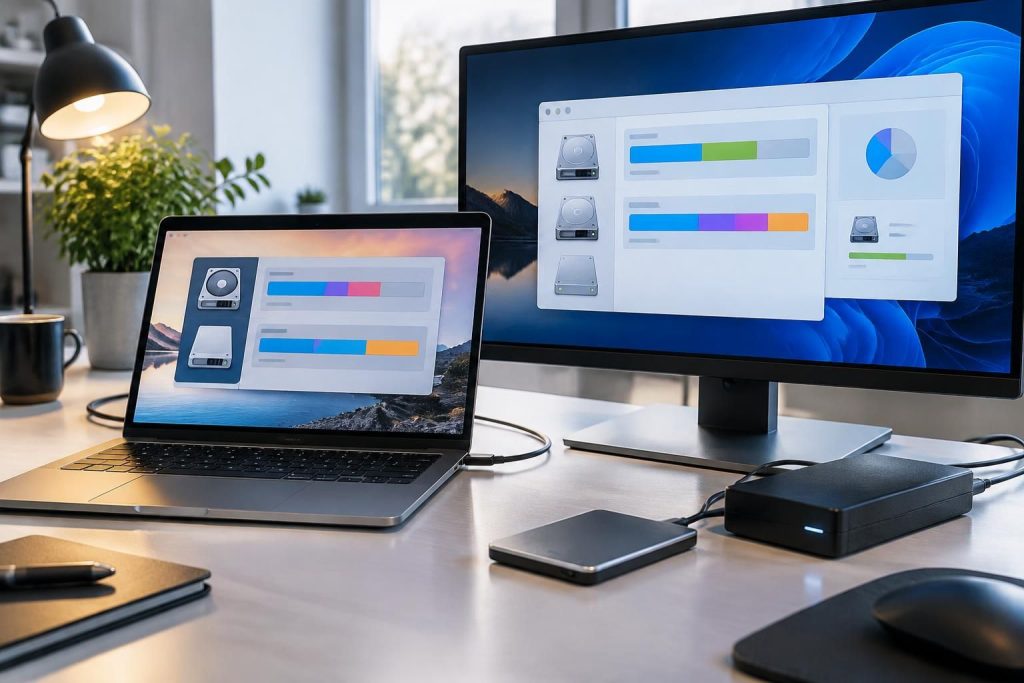
Le terme gestion de partitions peut désigner plusieurs actions. Accéder aux fichiers d’un volume HFS+ n’équivaut pas à créer, supprimer ou redimensionner ses partitions. Un pilote d’accès aux fichiers ne remplace pas nécessairement un logiciel de partitionnement.
Avant de lancer une opération, vérifiez les fonctions annoncées pour la version de Paragon choisie. Si l’objectif est uniquement le transfert de fichiers, une solution d’accès au volume peut suffire ; pour modifier la structure du disque, il faut un outil qui prend explicitement en charge cette fonction.
| Besoin | Solution à vérifier | Précaution utile |
|---|---|---|
| Consulter des documents HFS+ sous Windows | Outil compatible HFS+ avec accès en lecture | Confirmer le format réel du volume |
| Copier ou modifier des fichiers | Version proposant la lecture et l’écriture | Sauvegarder avant toute écriture |
| Créer ou redimensionner une partition | Logiciel de partitionnement compatible | Ne pas supposer que le pilote suffit |
| Connecter un disque à plusieurs systèmes | Format pris en charge par les appareils concernés | Évaluer les besoins avant un reformatage |
Utiliser un disque HFS+ avec Windows sans risquer ses données
La lecture seule est préférable pour explorer une archive sans la modifier. Si des changements sont nécessaires, une sauvegarde préalable sur un autre support réduit le risque lié à une erreur de manipulation, à une déconnexion ou à une incompatibilité logicielle.
Pour un transfert ponctuel, copiez les fichiers plutôt que de déplacer immédiatement les originaux. Ouvrez ensuite quelques documents sur le PC et, si possible, vérifiez leur intégrité depuis le Mac. Cette méthode prend quelques minutes de plus, mais évite de découvrir une copie incomplète après avoir supprimé la source.
Les vérifications utiles avant chaque transfert de fichiers
Une routine simple protège les fichiers et prolonge la durée d’usage du disque. Elle est particulièrement utile pour un support ancien, partagé entre plusieurs ordinateurs ou contenant des données qui ne sont pas ailleurs.
- Identifier le format : confirmer qu’il s’agit bien de HFS+, et non d’APFS.
- Vérifier la compatibilité : contrôler la prise en charge de la version de Windows et du logiciel.
- Sauvegarder les données : conserver une seconde copie avant toute écriture sur le volume.
- Éjecter le support : utiliser l’éjection logicielle avant de débrancher le disque.
Si le disque doit circuler régulièrement entre plusieurs appareils, le choix du format mérite réflexion. Un reformatage peut améliorer la compatibilité dans certains contextes, mais il efface les données et peut limiter certaines fonctions ou métadonnées propres à l’environnement Mac. Il faut donc copier et vérifier les fichiers ailleurs avant de l’envisager.
Compatibilité multiplateforme : choisir selon votre usage
Paragon Software peut faciliter l’échange entre Windows et Mac lorsque le disque est réellement en HFS+ et que le produit retenu prend en charge l’environnement utilisé. Pour un transfert occasionnel, un autre support ou un réseau local peut parfois suffire ; pour un disque d’archives déjà rempli, éviter le reformatage est souvent l’option la plus pratique.
Le bon choix dépend donc moins du nom du logiciel que de l’usage attendu : lecture, copie, écriture ou modification des partitions. En vérifiant ces besoins avant l’installation, vous pouvez conserver un matériel fonctionnel plus longtemps et réduire les manipulations inutiles.
Windows peut-il lire un disque HFS+ sans logiciel supplémentaire ?
En général, Windows ne prend pas nativement en charge l’accès complet aux volumes HFS+. Un outil compatible, comme une solution proposée par Paragon Software, peut permettre la lecture et parfois l’écriture selon sa version.
Paragon HFS+ permet-il de redimensionner une partition ?
L’accès aux fichiers HFS+ et le partitionnement sont des fonctions distinctes. Vérifiez les fonctions exactes du produit et de sa version : un pilote de lecture-écriture ne garantit pas la création ou le redimensionnement de partitions.
Un outil HFS+ fonctionne-t-il aussi avec APFS ?
Pas nécessairement. HFS+ et APFS sont deux systèmes de fichiers différents. Identifiez le format du volume avant de choisir un logiciel et vérifiez explicitement la compatibilité annoncée.
Faut-il sauvegarder le disque avant d’écrire depuis Windows ?
Oui. Une sauvegarde séparée est recommandée avant toute modification, surtout si le disque contient des fichiers importants ou n’a pas été utilisé depuis longtemps. Éjectez également le support proprement après le transfert.

Smartphones, ordinateurs et objets connectés reconditionnés : Smart Cellular explore le numérique malin et durable. Nous expliquons comment acheter d’occasion, revendre, réparer et prolonger la vie de ses appareils, en abordant aussi la cybersécurité, les usages professionnels et le multimédia, pour consommer la technologie de façon plus responsable.