Quand le espace disque se met à manquer, l’ordinateur ralentit, les mises à jour se bloquent et les fichiers s’accumulent sans prévenir. Inutile pourtant de courir vers un nouveau SSD au premier signal d’alerte : un tri méthodique, quelques réglages et une bonne gestion stockage suffisent souvent à retrouver un PC plus réactif, sans dépenses inutiles. Le bon réflexe consiste à viser le vrai encombrement, pas seulement les symptômes.
L’article en bref
Un ordinateur saturé n’est pas condamné. Quelques gestes simples permettent de récupérer des gigaoctets, d’accélérer le système et d’éviter un remplacement prématuré du disque.
- Repérer les vrais coupables : analyser l’espace utilisé avant toute suppression
- Nettoyage ciblé : traiter fichiers temporaires, cache et Corbeille
- Gain rapide : désinstaller applications et supprimer doublons lourds
- Rangement durable : déplacer l’archive vers le stockage cloud ou externe
Avec une méthode claire, l’optimisation ordinateur devient simple, efficace et bien moins coûteuse qu’un changement de matériel.
En 2026, la hausse des tarifs des SSD et des disques durs pousse à réfléchir avant de remplacer une machine ou d’agrandir le stockage. Sur un PC de travail, quelques gigaoctets libérés au bon endroit peuvent suffire à retrouver un démarrage plus fluide, des copies plus rapides et des mises à jour Windows qui passent enfin sans erreur. C’est souvent ce que rappelle un ancien portable encore parfaitement capable, à condition d’avoir été nettoyé avec méthode.
Un cas fréquent revient chez les utilisateurs qui conservent tout “au cas où” : téléchargements oubliés, vidéos de réunion, installateurs, doublons de photos, anciennes sauvegardes. Le souci n’est pas seulement l’encombrement visuel. Quand le système manque d’air, il peine à gérer la mémoire virtuelle, les applications se figent plus vite et le disque travaille en continu.
Vérifier l’espace disque avant de supprimer quoi que ce soit
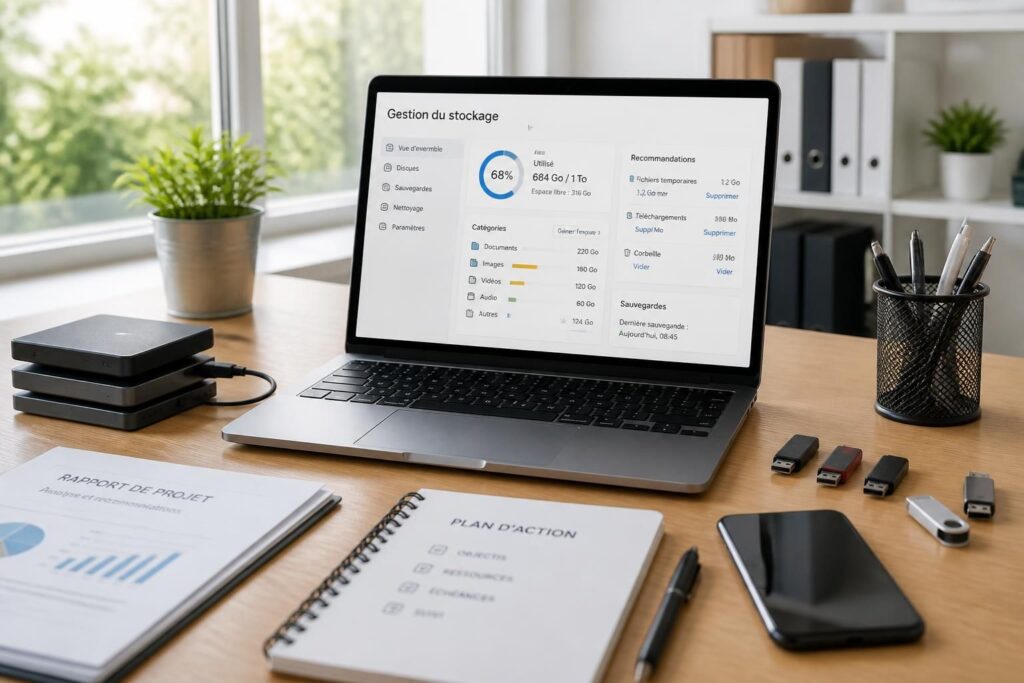
Avant toute suppression fichiers, il faut savoir ce qui prend réellement de la place. Dans l’Explorateur de fichiers, la vue “Ce PC” affiche une barre de progression très parlante : bleu pour l’espace occupé, gris pour le libre. Un survol suffit souvent à identifier le disque le plus chargé et à éviter un nettoyage à l’aveugle.
Cette étape évite une erreur classique : supprimer des petits fichiers alors que quelques vidéos, archives ou dossiers de sauvegarde occupent l’essentiel. Sur un PC familial, ce simple contrôle peut révéler qu’un dossier “Téléchargements” pèse plus lourd que l’ensemble des documents de bureau. Le tri commence toujours par le constat.
Les signes qui montrent qu’un nettoyage devient urgent
Un ordinateur ne crie pas toujours qu’il est saturé. Il ralentit au démarrage, ouvre les logiciels plus lentement et affiche parfois des erreurs lors d’une installation ou d’une mise à jour. Lorsque cela arrive, ce n’est pas forcément un problème de puissance : le manque de place peut suffire.
Un autre indice revient souvent : les transferts deviennent irréguliers et le ventilateur s’emballe sans raison apparente. Le disque travaille davantage pour compenser l’absence de marge. Au fond, libérer de l’espace, c’est aussi redonner un peu de confort au système.
| Signal observé | Cause probable | Action utile |
|---|---|---|
| Démarrage plus lent | Stockage presque plein | Nettoyage disque et tri des gros dossiers |
| Mises à jour bloquées | Espace disque insuffisant | Suppression fichiers temporaires et cache |
| Applications qui se figent | Manque de marge pour la mémoire virtuelle | Déplacer ou supprimer des données inutiles |
| Alertes de stockage répétées | Accumulation de données anciennes | Désinstallation applications non utilisées |
Nettoyage disque, corbeille et fichiers temporaires : les gains les plus rapides
Les outils intégrés à Windows restent souvent les plus efficaces pour démarrer. Le nettoyage disque repère les fichiers système, les éléments temporaires et une partie des résidus laissés par les anciennes installations. C’est une méthode simple, rassurante et particulièrement utile quand le PC a accumulé plusieurs mois d’usage sans tri.
Vider la Corbeille paraît anodin, mais beaucoup de fichiers supprimés y attendent encore leur tour. Même logique pour les fichiers temporaires : ils servent à court terme, puis finissent par s’entasser inutilement. Sur un ordinateur de bureau utilisé chaque jour, cela représente parfois plusieurs gigaoctets récupérables sans effort.
La séquence la plus logique reste la même : nettoyer, confirmer, puis vérifier le résultat. Un ancien MacBook passé entre plusieurs mains m’avait laissé la même impression qu’un vieux vélo bien entretenu : ce n’est pas l’âge qui fatigue la machine, c’est l’accumulation. Un simple entretien change beaucoup.
Ce qu’il faut traiter en priorité
- Corbeille pleine : fichiers déjà supprimés, mais encore stockés localement
- Cache système : données temporaires recréées automatiquement si besoin
- Restes de mises à jour : anciennes versions conservées par prudence
- Dossiers de téléchargement : installateurs, pièces jointes et archives oubliées
Cette première vague de ménage suffit souvent à récupérer de la marge sans toucher aux documents importants. C’est la base d’une optimisation ordinateur durable : agir là où le gain est immédiat, puis seulement ensuite creuser plus loin.
Désinstaller les applications et supprimer les fichiers en double
La désinstallation applications inutiles offre souvent le meilleur ratio effort-gain. Un vieux jeu, un logiciel de montage installé pour un projet ponctuel ou une suite d’essai laissée en place peuvent occuper plusieurs gigaoctets. Sur les machines compactes, c’est souvent là que le vrai souffle retrouvé se cache.
Les fichiers en double posent un autre problème, plus discret. Une série de photos synchronisée deux fois, des exports multipliés, des PDF conservés dans trois dossiers différents : le stockage se remplit sans que l’usage réel ne change. Le tri par taille dans les dossiers “Téléchargements”, “Vidéos” et “Documents” reste la méthode la plus efficace pour les repérer.
Le bon réflexe consiste à conserver les éléments utiles et à supprimer le reste avec prudence. Pour les dossiers sensibles, une copie de sécurité vers un disque externe ou un PC bien préparé avant revente ou réemploi peut faire la différence. Là encore, l’idée n’est pas d’effacer au hasard, mais de reprendre le contrôle.
Le trio qui libère le plus vite de la place
| Action | Impact habituel | Quand l’utiliser |
|---|---|---|
| Désinstaller les logiciels oubliés | Gain rapide de plusieurs Go | Quand des apps ne servent plus depuis des mois |
| Supprimer les doublons | Réduit l’encombrement invisible | Quand des photos ou documents sont dupliqués |
| Faire le tri dans les téléchargements | Nettoie les archives et installateurs | Après plusieurs installations ou envois de fichiers |
Compression fichiers, stockage cloud et disque externe pour garder de l’air
Quand le tri local ne suffit plus, il faut penser organisation. La compression fichiers permet de réduire la taille de certains dossiers d’archives, surtout pour les documents peu modifiés. C’est utile pour les dossiers administratifs, les projets terminés ou les lots d’images destinés à être conservés sans être ouverts tous les jours.
Le stockage cloud apporte une autre réponse : déplacer les fichiers consultés rarement vers OneDrive, Google Drive ou Dropbox libère l’espace interne tout en gardant l’accès depuis d’autres appareils. Pour les vidéos lourdes, les sauvegardes ou les bibliothèques photo, un disque externe reste aussi une option fiable et simple à comprendre.
Un cas très concret : une petite entreprise qui conserve ses exports de présentation sur le PC principal finit vite par saturer son poste. En basculant les archives sur un espace distant et en gardant localement les projets en cours, la machine respire à nouveau. La gestion stockage devient alors une habitude, pas une corvée.
Choisir la bonne solution selon le type de fichier
Le bon support dépend du rythme d’utilisation. Un document rarement ouvert peut partir en cloud, tandis qu’une vidéo de travail ou une sauvegarde locale gagne à rester sur un support externe rapide. Cette logique évite la confusion entre stockage principal et archive.
| Type de donnée | Solution conseillée | Avantage principal |
|---|---|---|
| Documents anciens | Compression fichiers | Réduction immédiate de la taille |
| Photos et vidéos peu consultées | Stockage cloud | Accès multi-appareils |
| Sauvegardes volumineuses | Disque dur externe | Conservation hors du PC principal |
| Projets terminés | Archivage compressé | Classement propre et rapide |
Dans certains cas, le problème vient aussi d’un disque mal organisé ou d’une partition trop serrée. Un guide comme formater un disque dur de PC proprement peut aider à repartir sur une base saine quand la machine a été trop bricolée, tandis que accélérer un vieux PC reste pertinent quand il faut prolonger la durée de vie d’un ordinateur sans le remplacer.
Combien d’espace faut-il garder libre sur un ordinateur ?
L’idéal est de conserver une marge confortable pour Windows, les mises à jour et la mémoire virtuelle. Quand le disque commence à approcher de la saturation, les ralentissements deviennent plus fréquents.
Les fichiers temporaires peuvent-ils être supprimés sans risque ?
Oui, dans la grande majorité des cas. Windows et les applications recréent automatiquement ce qui leur est nécessaire, ce qui en fait une cible logique pour un nettoyage disque rapide.
Faut-il désinstaller les programmes inutilisés avant de changer de disque ?
Oui, car la désinstallation applications libère souvent beaucoup plus d’espace qu’on ne l’imagine. Cela coûte moins qu’une mise à niveau matérielle et améliore l’organisation générale.
Le stockage cloud remplace-t-il un disque externe ?
Pas vraiment. Le cloud facilite l’accès à distance, tandis qu’un disque externe reste pratique pour les sauvegardes locales, les grosses vidéos et les archives que l’on veut garder hors ligne.
Pourquoi supprimer les fichiers en double change-t-il autant de choses ?
Parce que les doublons occupent plusieurs fois la même place sans apporter de valeur supplémentaire. Leur suppression redonne de la marge, souvent bien plus vite qu’un long classement manuel.

Je suis Lucas Renaud, rédacteur tech passionné de numérique malin et durable. J’écris des guides clairs pour acheter reconditionné, faire durer ses appareils et rester protégé en ligne — sans jargon inutile.