Vous appuyez sur le bouton, mais l’écran reste noir : un iPhone ne s’allume plus n’est pas forcément un appareil hors service. Batterie profondément déchargée, blocage d’iOS ou panne matérielle, les causes n’appellent pas les mêmes gestes. Voici comment avancer du test le plus simple aux vérifications plus poussées, sans effacer vos données trop vite ni multiplier les manipulations risquées.
L’article en bref
Un iPhone qui ne répond plus peut souvent être diagnostiqué sans outil particulier. Commencez par vérifier la charge, puis choisissez la bonne méthode selon votre modèle et le comportement observé.
- Vérifier l’alimentation : Testez un câble fiable et laissez charger l’appareil suffisamment longtemps.
- Relancer iOS : Le redémarrage forcé ne supprime pas vos données personnelles.
- Préserver vos fichiers : Essayez la mise à jour avant toute restauration complète.
- Reconnaître une panne : Chaleur, chute ou absence de détection orientent vers le matériel.
À retenir : procédez par étapes, des solutions sans risque aux réparations professionnelles.
Pourquoi un iPhone ne s’allume plus ?
Avant de conclure à une panne, observez ce qui s’est passé juste avant l’écran noir iPhone : batterie à plat, mise à jour iOS interrompue, chute ou réparation récente. Cet indice aide à distinguer un blocage temporaire d’un problème matériel.
Une batterie iPhone déchargée peut demander plusieurs minutes de charge avant d’afficher le logo Apple. Un câble ou un adaptateur défectueux, un port encombré de poussière ou un système figé peuvent aussi empêcher le démarrage. Après une chute ou un contact avec un liquide, une panne matérielle iPhone devient plus plausible, même si l’écran ne présente aucune fissure.
Camille, par exemple, voit la pomme apparaître puis disparaître après une mise à jour. Ce signe indique que le démarrage commence sans aller à son terme ; il ne suffit pas, à lui seul, pour incriminer la batterie ou l’écran.
Les premiers gestes pour résoudre un problème de charge iPhone
Tester le câble, l’adaptateur et la prise
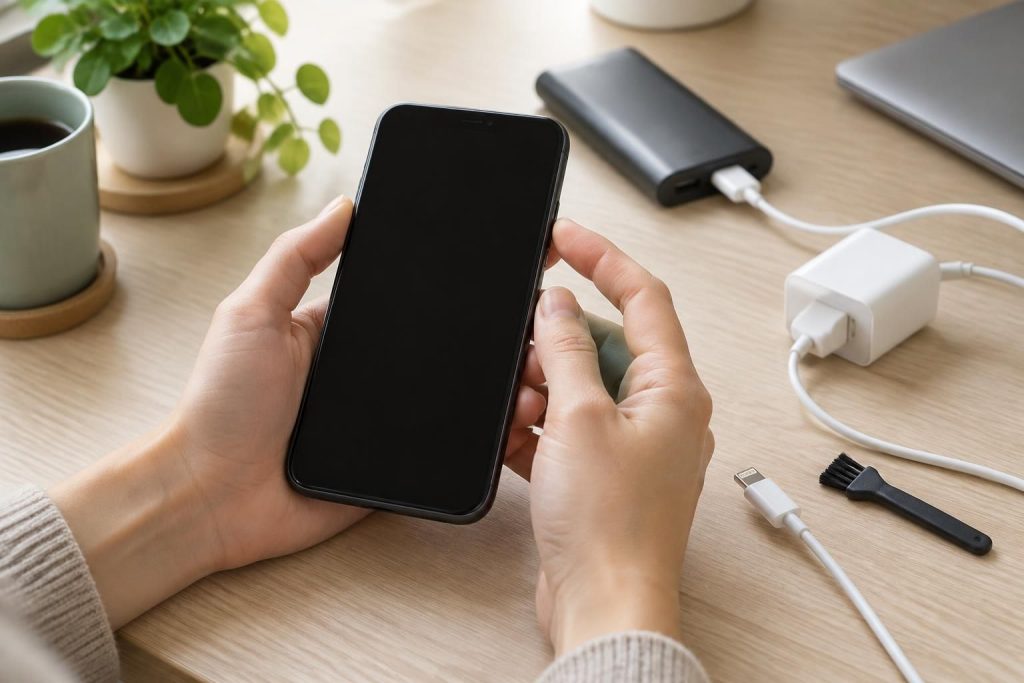
Branchez l’iPhone à une prise murale avec un câble et un adaptateur fiables, idéalement déjà testés sur un autre appareil. Laissez-le charger au moins 30 minutes avant de réessayer ; si la batterie était complètement vide, prolongez le test jusqu’à une heure.
Essayez aussi une autre prise. Si la fiche ne s’insère pas complètement, inspectez le port de charge à la lumière, sans y introduire d’objet métallique ni forcer le nettoyage. Un problème de charge iPhone vient parfois d’un simple contact empêché par des peluches ou un accessoire défaillant.
Faire un redémarrage forcé iPhone
Le redémarrage forcé iPhone relance le système sans effacer les photos, les messages ou les applications. Maintenez la dernière pression jusqu’à l’apparition du logo Apple : selon le modèle, l’écran peut rester noir quelques instants.
| Modèle | Manipulation |
|---|---|
| iPhone 8 et modèles ultérieurs, iPhone SE 2e génération ou ultérieur | Appuyez brièvement sur Volume +, puis sur Volume -. Maintenez ensuite le bouton latéral jusqu’à l’apparition du logo Apple. |
| iPhone 7 et 7 Plus | Maintenez simultanément le bouton latéral et Volume – jusqu’au redémarrage. |
| iPhone 6s, iPhone SE 1re génération et modèles antérieurs avec bouton principal | Maintenez le bouton principal et le bouton supérieur ou latéral jusqu’à l’apparition du logo. |
Si rien ne change après cette tentative et une charge fiable, passez à l’étape suivante plutôt que de répéter la manipulation sans fin.
iPhone bloqué sur la pomme : utiliser le mode de récupération
Lorsque la pomme apparaît puis disparaît, une mise à jour interrompue, un stockage presque saturé ou un plantage d’iOS peuvent empêcher le démarrage. Connectez l’appareil à un ordinateur : utilisez Finder sur un Mac récent, ou l’application Appareils Apple ou iTunes selon votre configuration Windows.
Choisir d’abord la mise à jour
Pour accéder au mode de récupération iPhone, connectez l’appareil à l’ordinateur, puis effectuez la combinaison de redémarrage correspondant à son modèle. Continuez à maintenir le bouton nécessaire après l’apparition de la pomme, jusqu’à l’écran représentant un câble et un ordinateur.
Lorsque l’ordinateur propose « Mettre à jour » ou « Restaurer », choisissez d’abord « Mettre à jour ». Cette opération tente de réinstaller iOS sans supprimer les données. Gardez l’iPhone connecté pendant le téléchargement et l’installation.
Ne restaurer qu’après avoir vérifié vos sauvegardes
Si la mise à jour échoue ou si l’iPhone revient au même écran, l’ordinateur peut proposer une restauration. Elle réinstalle le système, mais efface le contenu local ; la récupération des données dépend alors d’une sauvegarde iCloud ou d’une copie enregistrée sur ordinateur.
Avant de sélectionner cette option, vérifiez si une sauvegarde existe et si les fichiers importants sont synchronisés. Si les données n’ont pas été sauvegardées, demandez conseil à un professionnel avant d’effacer l’appareil.
Reconnaître une panne matérielle iPhone
Le comportement de l’appareil fournit des indices utiles. S’il vibre ou sonne alors que l’écran reste noir, l’affichage peut être en cause ; s’il ne réagit pas, même branché à un ordinateur, la batterie, le connecteur ou un composant interne méritent un diagnostic.
| Observation | Piste à vérifier | Geste prudent |
|---|---|---|
| Le câble ne s’insère pas correctement | Port obstrué ou connecteur endommagé | Évitez de forcer et faites inspecter le port. |
| L’iPhone sonne ou vibre, mais l’écran reste noir | Écran ou connexion interne | Contactez un réparateur pour un contrôle de l’affichage. |
| La pomme apparaît seulement lorsque l’appareil est branché | Batterie ou circuit de charge | Notez ce comportement avant le diagnostic. |
| L’appareil chauffe fortement ou a été mouillé | Composant ou circuit potentiellement endommagé | Débranchez-le et cessez les essais. |
Une chute peut déplacer une nappe interne sans laisser de marque visible. Si la panne survient juste après un changement d’écran ou de batterie, retournez d’abord à l’atelier concerné avec une description précise des symptômes.
Quand demander une réparation iPhone ?
Arrêtez les essais si l’appareil chauffe anormalement, a subi un contact avec un liquide, n’est jamais détecté par l’ordinateur ou affiche systématiquement une erreur pendant la mise à jour. Des redémarrages répétés ne répareront pas un composant endommagé et peuvent compliquer le diagnostic.
Un centre agréé ou un réparateur qualifié peut contrôler la batterie, le port de charge, l’écran et les connexions internes. Avant de confier l’appareil, indiquez les circonstances de la panne, les tests déjà effectués et la présence éventuelle d’une sauvegarde. Si vous envisagez aussi de renouveler d’autres équipements, ce guide pour choisir un appareil photo reconditionné peut aider à privilégier du matériel déjà utilisé plutôt qu’un achat neuf.
Prévenir les blocages et protéger ses données
Une sauvegarde régulière évite qu’une panne ne se transforme en perte de souvenirs. Activez la sauvegarde iCloud ou effectuez une copie sur ordinateur, installez les mises à jour lorsque l’appareil est suffisamment chargé et évitez de le laisser longtemps dans une voiture en plein soleil.
- Vérifiez de temps en temps l’état de la batterie dans les réglages.
- Utilisez un câble en bon état et un adaptateur adapté.
- Gardez assez d’espace libre pour faciliter les mises à jour.
- Séchez et faites examiner l’appareil après un contact avec un liquide.
- Conservez une sauvegarde récente de vos fichiers importants.
Le même réflexe de durée de vie s’applique aux autres appareils : avant de remplacer un équipement, comparez les solutions de réparation et les options reconditionnées, comme un appareil photo déjà reconditionné.
Combien de temps faut-il laisser charger un iPhone qui ne s’allume plus ?
Laissez-le branché au moins 30 minutes avec un câble et un adaptateur fiables. Si la batterie est très déchargée, attendez jusqu’à une heure avant de réessayer.
Le redémarrage forcé efface-t-il les données de l’iPhone ?
Non. Il force simplement le redémarrage du système et ne supprime normalement ni photos, ni messages, ni applications. La restauration via ordinateur, elle, efface le contenu de l’appareil.
Que faire si la pomme apparaît puis disparaît ?
Testez d’abord une charge fiable et un redémarrage forcé. Si le problème persiste, connectez l’iPhone à Finder ou à l’application adaptée sur ordinateur et choisissez d’abord Mettre à jour en mode de récupération.
Quand faut-il arrêter les essais et faire réparer l’iPhone ?
Cessez les manipulations si l’iPhone chauffe fortement, a été exposé à un liquide, n’est pas détecté par un ordinateur ou échoue systématiquement pendant la mise à jour. Un professionnel pourra vérifier les composants et le circuit de charge.

Je suis Lucas Renaud, rédacteur tech passionné de numérique malin et durable. J’écris des guides clairs pour acheter reconditionné, faire durer ses appareils et rester protégé en ligne — sans jargon inutile.