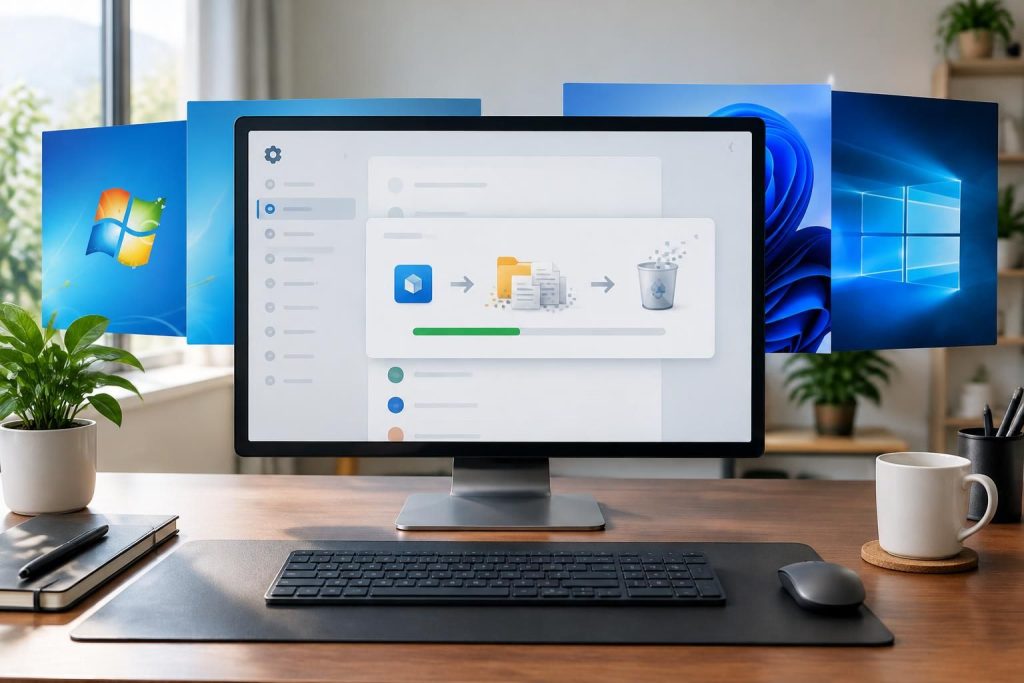
Désinstaller une application ne suffit pas toujours à effacer ses réglages, ses dossiers ou ses fichiers temporaires. Pour repartir sur une base propre sans supprimer de données utiles, la méthode dépend de votre version de Windows et du logiciel concerné. Voici les étapes à suivre, ainsi que les précautions à prendre avant de toucher aux fichiers restants ou au registre.
L’article en bref
Une désinstallation soignée libère de l’espace et limite les données oubliées sur votre PC. Les outils intégrés à Windows constituent le point de départ le plus sûr ; les vérifications manuelles viennent ensuite, avec prudence.
- Choisir le bon menu : Utilisez les paramètres récents ou le Panneau de configuration selon votre version.
- Préserver vos données : Sauvegardez les projets et réglages avant de supprimer le logiciel.
- Vérifier les restes : Examinez les dossiers résiduels sans effacer les données partagées.
- Éviter les faux nettoyages : Ne modifiez pas le registre sans raison précise et sauvegarde.
Une désinstallation sans laisser de traces commence par une suppression maîtrisée, pas par un grand ménage à l’aveugle.
Désinstaller un programme sous Windows : les précautions avant de commencer
Avant de désinstaller un programme, vérifiez si l’application contient des projets, des sauvegardes ou des paramètres que vous souhaitez conserver. Un logiciel de montage, par exemple, peut stocker ses bibliothèques dans un dossier distinct de son répertoire principal.
Fermez le programme et ses fenêtres secondaires, puis enregistrez les fichiers utiles sur un autre emplacement. Si l’application demande une désactivation de licence avant son retrait, suivez cette étape : elle peut être nécessaire pour réutiliser le logiciel sur un autre appareil.
Désinstallation propre sous Windows : les vérifications utiles
Repérez le nom exact du logiciel dans les paramètres ou le Panneau de configuration. Certaines applications installent aussi un composant de mise à jour ou un module complémentaire : ne les supprimez que si vous savez à quoi ils servent.
- Sauvegardez les documents et projets associés à l’application.
- Fermez le logiciel, ses fenêtres et ses processus visibles.
- Vérifiez les abonnements ou licences liés à l’appareil, si nécessaire.
- Redémarrez le PC si Windows signale qu’un fichier est encore utilisé.
Cette courte préparation réduit le risque de perdre un réglage utile ou de laisser l’assistant de suppression bloqué par un processus actif.
Comment désinstaller un logiciel sur Windows 10 et Windows 11
Sur les versions récentes de Windows, ouvrez Paramètres, puis Applications et la page qui affiche les applications installées. Recherchez le logiciel, ouvrez son menu d’options et choisissez Désinstaller. Les intitulés peuvent légèrement varier selon la version et les mises à jour.
Pour désinstaller un logiciel sur Windows 10, le chemin courant est Paramètres > Applications > Applications et fonctionnalités. Pour désinstaller un logiciel sur Windows 11, passez par Paramètres > Applications > Applications installées. Dans les deux cas, validez ensuite l’assistant du programme jusqu’à la fin.
Que faire si l’application n’apparaît pas dans les paramètres ?
Certains logiciels classiques se retirent plutôt depuis le Panneau de configuration. Recherchez-le dans le menu Démarrer, ouvrez Programmes > Programmes et fonctionnalités, sélectionnez l’application, puis choisissez Désinstaller.
Si le bouton est absent ou si l’assistant échoue, redémarrez l’ordinateur et réessayez. Évitez de supprimer directement le dossier du programme : cela peut laisser des entrées de désinstallation et des composants actifs derrière lui.
Pour récupérer de l’espace après le retrait, examinez également les fichiers temporaires avec les outils de Windows ou suivez ce guide pour libérer de l’espace sur Windows.
Désinstaller un programme sur Windows 8 et Windows 7
Sur Windows 8, ouvrez l’écran d’accueil, saisissez Panneau de configuration, puis choisissez Programmes et fonctionnalités. Sélectionnez l’application et lancez sa désinstallation. Pour désinstaller un programme sur Windows 8, cette méthode convient à la plupart des logiciels de bureau.
Sur Windows 7, ouvrez le menu Démarrer, puis Panneau de configuration > Programmes > Désinstaller un programme. Sélectionnez le logiciel et suivez les consignes affichées. Un ordinateur ancien peut nécessiter un redémarrage pour terminer le retrait de certains composants.
| Version de Windows | Chemin principal | À retenir |
|---|---|---|
| Windows 11 | Paramètres > Applications > Applications installées | Utilisez le menu de l’application, puis son assistant. |
| Windows 10 | Paramètres > Applications > Applications et fonctionnalités | Le Panneau de configuration reste utile pour certains logiciels. |
| Windows 8 | Panneau de configuration > Programmes et fonctionnalités | La procédure concerne principalement les logiciels de bureau. |
| Windows 7 | Panneau de configuration > Programmes > Désinstaller un programme | Un redémarrage peut achever le retrait des composants. |
Supprimer les fichiers résiduels sans effacer de données utiles
Après la désinstallation, certains logiciels conservent des dossiers de préférences ou des fichiers temporaires. Pour une suppression complète d’un logiciel, vérifiez d’abord si l’application a bien disparu de la liste des programmes, puis recherchez son nom dans l’Explorateur de fichiers.
Les emplacements courants incluent Program Files, Program Files (x86) et, pour les données utilisateur, les dossiers AppData. Ce dernier est souvent masqué : un dossier restant peut contenir des réglages ou des sauvegardes, alors examinez son contenu avant de le supprimer. Ne touchez pas aux répertoires partagés sans vérifier qu’aucune autre application ne les utilise.
Pour afficher les fichiers cachés, activez l’option correspondante dans l’Explorateur. Si vous ne reconnaissez pas un dossier, laissez-le en place ou recherchez à quel logiciel il appartient : quelques mégaoctets de réglages oubliés valent mieux qu’une application endommagée.
Faut-il nettoyer le registre Windows ?
Le registre contient des paramètres essentiels au fonctionnement de Windows et des logiciels. Dans la plupart des cas, il n’est pas nécessaire de nettoyer le registre Windows après une désinstallation : les entrées restantes occupent peu d’espace et leur suppression manuelle peut provoquer des erreurs.
Évitez les nettoyeurs qui promettent une désinstallation parfaite en un clic. Si un éditeur fournit un outil officiel de retrait ou de réparation, privilégiez-le ; sinon, l’assistant Windows reste généralement l’option la plus prudente. Pour une désinstallation sans laisser de traces, concentrez-vous sur les fichiers identifiés avec certitude plutôt que sur un nettoyage agressif.
La règle est simple : supprimer les fichiers résiduels uniquement lorsqu’ils appartiennent clairement au logiciel retiré et ne contiennent aucune donnée à conserver.
Quand utiliser un outil de désinstallation tiers
Un outil spécialisé peut aider lorsqu’un programme est endommagé ou que son désinstalleur ne fonctionne plus. Choisissez un éditeur reconnu, téléchargez l’utilitaire depuis sa source officielle et lisez les éléments qu’il propose d’effacer avant de confirmer.
Pour un usage courant, l’outil intégré à Windows suffit souvent. Sur un PC partagé ou ancien, cette approche évite d’ajouter un utilitaire dont vous n’aurez besoin qu’une fois et limite les risques de supprimer des composants communs.
Si l’objectif est surtout de récupérer de la place, les fichiers volumineux oubliés comptent parfois davantage que les traces d’une application. Vous pouvez aussi consulter ce guide pour faire le tri dans le stockage de votre PC Windows.
La désinstallation supprime-t-elle tous les fichiers du logiciel ?
Pas toujours. Des préférences ou données utilisateur peuvent rester dans AppData ou dans des dossiers dédiés. Vérifiez leur contenu avant toute suppression, car ils peuvent conserver des projets ou des réglages utiles.
Peut-on supprimer le dossier d’un programme sans le désinstaller ?
Ce n’est pas recommandé. Une suppression directe peut laisser des services, des raccourcis ou des informations de désinstallation. Utilisez d’abord les Paramètres ou le Panneau de configuration.
Faut-il nettoyer le registre après chaque désinstallation ?
Non. Les entrées restantes sont généralement minimes et les supprimer sans connaissance précise peut créer des problèmes. Préférez l’assistant officiel de Windows ou un outil fourni par l’éditeur du logiciel.
Que faire si la désinstallation échoue ?
Redémarrez le PC, fermez les processus du programme et relancez la procédure. Si l’échec persiste, consultez l’outil officiel de l’éditeur plutôt que de supprimer manuellement des fichiers système.

Smartphones, ordinateurs et objets connectés reconditionnés : Smart Cellular explore le numérique malin et durable. Nous expliquons comment acheter d’occasion, revendre, réparer et prolonger la vie de ses appareils, en abordant aussi la cybersécurité, les usages professionnels et le multimédia, pour consommer la technologie de façon plus responsable.