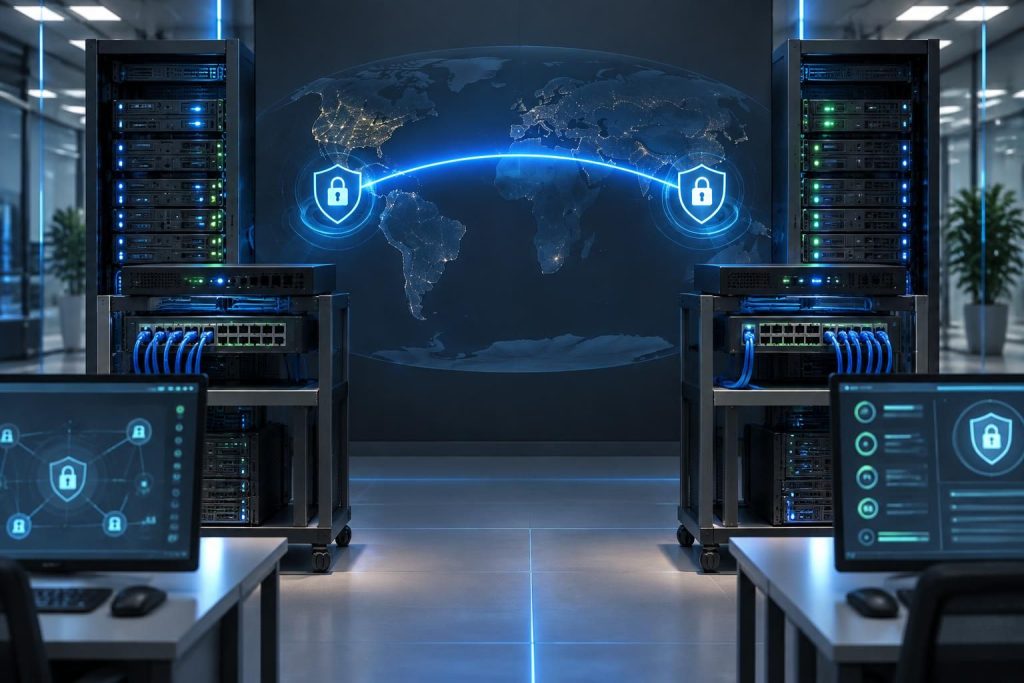
Relier deux locaux sans exposer leurs échanges sur Internet est à la portée d’un pare-feu PfSense bien configuré. Un VPN site à site fondé sur IPsec crée un tunnel VPN chiffré entre les réseaux : voici les étapes pour préparer la configuration, régler les phases IKE et IPsec, puis vérifier le routage inter-réseaux.
L’article en bref
Un VPN site à site permet à deux réseaux de communiquer à travers Internet sans faire transiter leurs données en clair. La méthode ci-dessous détaille les réglages essentiels dans PfSense et les vérifications qui évitent les pannes les plus courantes.
- Préparer les réseaux : Vérifiez les adresses WAN, les sous-réseaux et les règles existantes.
- Régler IPsec : Alignez phase 1 IKE et phase 2 IPsec des deux côtés.
- Protéger l’accès : Choisissez un chiffrement moderne et une authentification robuste.
- Valider les échanges : Contrôlez les règles pare-feu, les journaux et le routage inter-réseaux.
Une configuration cohérente aux deux extrémités transforme deux LAN séparés en un lien privé maîtrisé.
Préparer un VPN site à site entre deux PfSense
Imaginez un petit atelier avec un bureau principal et un dépôt. Le premier réseau utilise 192.168.10.0/24, le second 192.168.20.0/24 : un VPN site à site permettra, par exemple, au poste de gestion du dépôt d’accéder au serveur de fichiers du bureau.
Avant d’ouvrir l’interface de PfSense, vérifiez que chaque site dispose d’une adresse IP publique joignable, ou d’un nom DNS dynamique si l’adresse change. Les deux réseaux locaux doivent aussi utiliser des plages distinctes : des sous-réseaux identiques empêchent de déterminer où envoyer le trafic.
Les informations à réunir avant la configuration réseau
Notez les adresses WAN, les sous-réseaux locaux et les identifiants attendus par chaque équipement. Si un routeur se trouve devant PfSense, il faudra généralement transférer vers lui le trafic IPsec nécessaire, notamment UDP 500 et UDP 4500 pour la traversée NAT.
| Élément | Site principal | Site distant |
|---|---|---|
| Adresse WAN | Adresse publique ou nom DNS | Adresse publique ou nom DNS |
| Réseau local | 192.168.10.0/24 | 192.168.20.0/24 |
| Identifiant IPsec | Identifiant propre au site | Identifiant propre au site |
| Clé prépartagée | Même secret robuste | Même secret robuste |
Ces plages sont des exemples : adaptez-les à votre plan d’adressage réel. Une fiche partagée entre les deux administrateurs réduit les erreurs de saisie, notamment sur les masques et les identifiants.
Configurer la phase 1 IKE et l’authentification IPsec
Dans l’interface de chaque PfSense, ouvrez la configuration IPsec et créez une phase 1. Selon la version, les libellés peuvent légèrement varier. Sélectionnez IKEv2, indiquez l’adresse WAN ou le nom DNS de l’autre site, puis renseignez un identifiant compatible avec celui défini à distance.
Pour l’authentification, une clé prépartagée longue et aléatoire constitue une option simple pour deux pare-feu administrés directement. Elle doit être strictement identique des deux côtés et conservée dans un gestionnaire de mots de passe, plutôt que copiée dans un document accessible à tous.
Choisir des propositions cryptographiques compatibles
La phase 1 IKE négocie l’établissement du canal de contrôle et les paramètres de sécurité. Choisissez des algorithmes modernes pris en charge par les deux extrémités, par exemple AES-256 et SHA-256 avec un groupe Diffie-Hellman approprié, puis définissez une durée de vie cohérente.
Les noms et options disponibles dépendent de la version de PfSense et des capacités du pair. L’essentiel est d’obtenir une correspondance exacte des propositions : un algorithme différent d’un côté suffit à faire échouer la négociation, même si l’adresse distante est correcte.
Créer la phase 2 IPsec et définir les réseaux autorisés
La phase 2 IPsec précise quels réseaux locaux pourront échanger des données et comment ces données seront protégées. Sur le PfSense du site principal, indiquez le réseau local 192.168.10.0/24 et le réseau distant 192.168.20.0/24 ; sur le PfSense distant, inversez ces valeurs.
Configurez des propositions de chiffrement identiques aux deux extrémités. AES-GCM peut réunir chiffrement et intégrité lorsqu’il est disponible sur les deux équipements ; sinon, sélectionnez une combinaison compatible et sûre proposée par leurs interfaces. Évitez les algorithmes obsolètes et les paramètres laissés au hasard.
Vérifier les sélecteurs et le routage inter-réseaux
Dans une configuration IPsec classique de PfSense, les sélecteurs de phase 2 désignent les réseaux locaux et distants. Le tunnel n’implique pas automatiquement que tous les appareils se voient : les règles de pare-feu doivent autoriser les flux souhaités, et les postes doivent utiliser PfSense comme passerelle pour joindre le réseau opposé.
Pour limiter les risques, autorisez seulement les services nécessaires. Par exemple, le dépôt peut accéder au serveur de fichiers du bureau sans autoriser l’ensemble de son réseau à administrer les équipements du site principal. Cette séparation rend le routage inter-réseaux plus prévisible et réduit la surface d’exposition.
Autoriser le tunnel VPN dans les règles pare-feu
La négociation peut réussir alors que les appareils restent injoignables : c’est souvent un problème de filtrage, pas de chiffrement. Vérifiez les règles WAN qui laissent parvenir le trafic IPsec au pare-feu, puis les règles de l’onglet IPsec qui autorisent les communications entre les deux sous-réseaux.
Commencez par une règle ciblée, par exemple ICMP pour un test ou un port précis vers le serveur concerné. Évitez une règle générale autorisant tous les protocoles vers toutes les destinations, surtout lorsque le tunnel relie des équipements personnels ou des systèmes de gestion.
Contrôler la négociation et diagnostiquer les erreurs
Consultez l’état IPsec dans PfSense pour confirmer que la phase 1 et la phase 2 sont établies. Si la phase 1 échoue, vérifiez l’adresse du pair, les identifiants, la clé et les propositions IKE ; si seule la phase 2 bloque, comparez les sous-réseaux et les paramètres cryptographiques.
- Le tunnel ne démarre pas : contrôlez la connectivité WAN, les ports UDP 500 et 4500, ainsi que l’horloge des deux pare-feu.
- Le tunnel est établi, mais rien ne passe : vérifiez les règles IPsec, les passerelles des appareils et l’absence de sous-réseaux identiques.
- Les échanges sont instables : examinez les journaux IPsec, les changements d’adresse publique et la configuration de la traversée NAT.
- Un seul service échoue : contrôlez son port, le pare-feu local du serveur et les règles qui limitent les flux.
Un test progressif aide à isoler la cause : commencez par une machine de chaque côté, puis validez un service à la fois. La documentation de chaque équipement reste utile pour confirmer les algorithmes et options effectivement pris en charge.
Entretenir une liaison IPsec fiable dans le temps
Un VPN fonctionnel mérite un minimum de suivi. Consignez les sous-réseaux, les identifiants et les règles appliquées, sans inscrire la clé secrète dans le même document ; prévoyez aussi une procédure de renouvellement si un administrateur quitte l’équipe ou si un équipement est remplacé.
Enfin, gardez PfSense à jour après avoir vérifié les notes de version et la compatibilité de vos réglages. Une sauvegarde de configuration avant toute modification facilite le retour arrière : la sécurité d’un tunnel dépend autant de ses paramètres que de sa maintenance.
IKEv2 est-il préférable pour un VPN site à site avec PfSense ?
IKEv2 constitue un choix courant pour établir la phase 1, à condition que les deux extrémités le prennent en charge. Les propositions cryptographiques et les identifiants doivent correspondre de part et d’autre.
Pourquoi le tunnel IPsec est-il établi mais les appareils ne communiquent-ils pas ?
Les causes fréquentes sont une règle manquante dans l’onglet IPsec, une passerelle incorrecte sur les appareils ou des sous-réseaux qui se chevauchent. Vérifiez aussi le pare-feu local du serveur ciblé.
Faut-il ouvrir des ports sur le routeur situé devant PfSense ?
Si PfSense se trouve derrière un autre routeur, la redirection du trafic IPsec, notamment UDP 500 et 4500, peut être nécessaire. La configuration dépend de la topologie et de la présence de NAT.
Une clé prépartagée suffit-elle pour sécuriser l’authentification ?
Elle peut convenir à une liaison entre deux équipements administrés, si elle est longue, aléatoire, unique et protégée. Elle doit être saisie à l’identique sur les deux PfSense et renouvelée si elle est compromise.

Smartphones, ordinateurs et objets connectés reconditionnés : Smart Cellular explore le numérique malin et durable. Nous expliquons comment acheter d’occasion, revendre, réparer et prolonger la vie de ses appareils, en abordant aussi la cybersécurité, les usages professionnels et le multimédia, pour consommer la technologie de façon plus responsable.