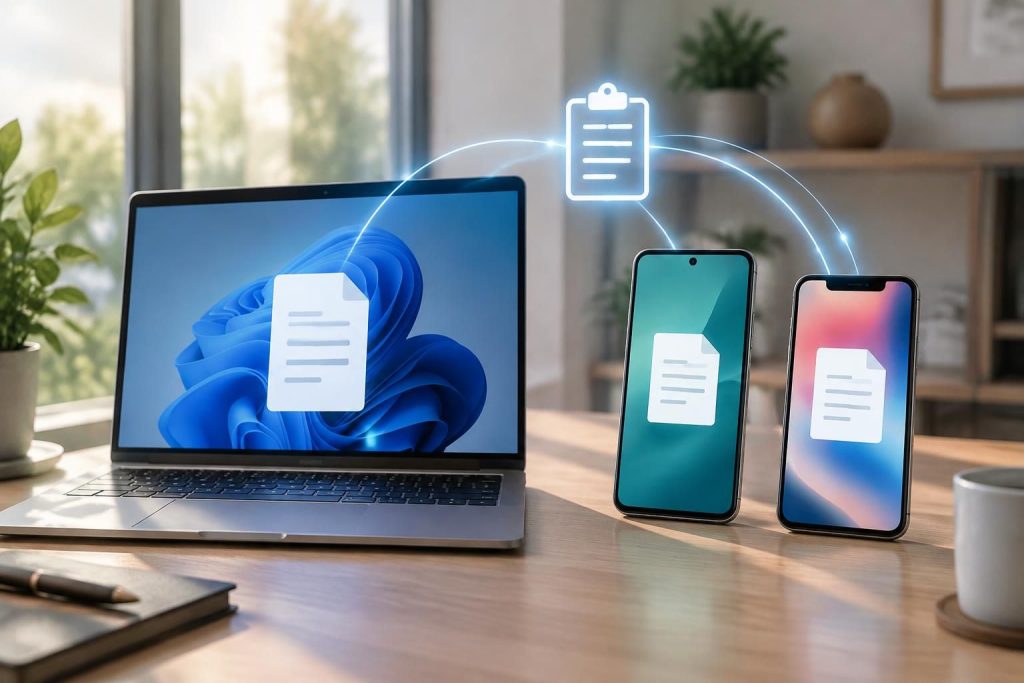
Un document copié peut disparaître au moment où vous en avez besoin. Windows et Android proposent un historique qui aide parfois à le retrouver, tandis que l’iPhone conserve surtout le dernier élément copié. Les bons gestes dépendent donc de l’appareil, mais aussi du temps écoulé et du contenu concerné : un texte, une image ou un fichier ne se récupèrent pas toujours de la même façon.
L’article en bref
Retrouver un élément copié dépend des fonctions de votre appareil et de l’historique déjà activé. Voici les méthodes utiles, leurs limites et les précautions à prendre pour protéger vos données.
- Sur Windows : ouvrez l’historique avec le raccourci Windows + V.
- Sur Android : vérifiez le presse-papiers du clavier utilisé.
- Sur iPhone : le système conserve généralement le dernier élément copié.
- Pour vos données : évitez les applications de presse-papiers inconnues.
Une fois l’historique compris, vous saurez quoi tenter avant de recopier le document.
Récupérer un document dans le presse-papiers : ce qu’il faut savoir
Le presse-papiers est une mémoire temporaire. Quand vous copiez un nouvel élément, il remplace souvent le précédent, sauf si votre appareil dispose d’un historique activé. Le résultat varie aussi selon le contenu : un extrait de texte, une photo et un fichier ne sont pas stockés de la même manière.
Camille vient de copier un passage important, puis sélectionne un autre texte par erreur. Sur certains appareils, l’historique lui permettra de retrouver le premier extrait ; sur d’autres, il faudra le recopier depuis sa source. La meilleure chance de récupération existe lorsque la fonction d’historique était déjà active.
Retrouver un élément dans l’historique du presse-papiers Windows
Sur Windows 10 et Windows 11, le raccourci Windows + V ouvre l’historique du presse-papiers. Si la fonction n’a jamais été activée, une fenêtre propose généralement de l’activer. Une fois disponible, sélectionnez l’élément souhaité pour le copier à nouveau, puis collez-le dans le document.
Activer l’historique et coller un document sur Windows
Pour activer la fonction manuellement, ouvrez les paramètres, puis accédez à Système > Presse-papiers et activez l’historique. Ensuite, utilisez Windows + V pour consulter les éléments mémorisés. Le contenu conservé peut être limité, et certains éléments épinglés restent accessibles plus longtemps que les autres.
Pour coller un document sur Windows, il faut distinguer le texte contenu dans un fichier et le fichier lui-même. Un passage copié depuis un document peut apparaître dans l’historique ; un fichier sélectionné dans l’Explorateur se colle plutôt dans un dossier compatible. L’historique n’est pas une sauvegarde complète de tous les fichiers manipulés.
Si Camille a fermé le document source après avoir copié une phrase, Windows + V peut lui éviter de tout rechercher. Si elle a copié un fichier et que l’élément n’apparaît pas, elle devra vérifier son dossier d’origine ou la corbeille : l’historique ne remplace pas une sauvegarde.
La synchronisation du presse-papiers entre appareils Windows peut également être proposée dans les paramètres. Elle implique l’envoi des éléments entre appareils associés : mieux vaut l’activer uniquement si cela correspond à votre usage et à votre niveau de confidentialité.
Consulter le presse-papiers Android et retrouver un texte copié
Sur Android, l’historique dépend souvent du clavier utilisé, comme Gboard, et de la marque du téléphone. Dans une zone de saisie, ouvrez le clavier puis touchez l’icône du presse-papiers. Si elle n’apparaît pas, cherchez-la dans le menu des outils ou dans les options du clavier.
Utiliser l’historique du presse-papiers Android
Le presse-papiers Android peut afficher plusieurs éléments copiés récemment, mais sa durée de conservation et son fonctionnement varient selon les versions et les réglages. Certains claviers permettent d’épingler un élément pour le garder disponible. Sans cette action, l’historique peut être effacé automatiquement après un certain temps.
Pour récupérer un texte copié sur Android, ouvrez une application où vous pouvez saisir du texte, affichez le clavier et sélectionnez l’extrait voulu dans son historique. Si Camille ne trouve pas l’icône, elle peut toucher le menu à quatre carrés ou les trois points du clavier : l’accès est parfois rangé parmi les outils.
La gestion du presse-papiers sur mobile mérite une attention particulière lorsque vous copiez un mot de passe, une adresse ou un numéro de compte. Évitez de laisser ces informations épinglées et vérifiez les autorisations avant d’installer un clavier ou une application dédiée. Un historique pratique ne doit pas devenir un coffre-fort improvisé.
Les menus changent d’un modèle à l’autre. Si les indications ne correspondent pas à votre écran, consultez les réglages du clavier installé plutôt que de télécharger immédiatement un outil tiers : la fonction est souvent déjà intégrée.
Récupérer un élément copié sur iPhone
iOS ne propose pas d’historique natif permettant de parcourir plusieurs éléments copiés. Le presse-papiers iPhone garde généralement le dernier contenu copié : pour le retrouver, touchez une zone de texte, maintenez le doigt appuyé, puis choisissez Coller. Si un autre élément a été copié entre-temps, le précédent n’est normalement plus accessible par cette méthode.
Coller un document sur iPhone et éviter une perte
Pour coller un document sur iPhone, ouvrez l’application cible et utilisez la commande Coller dans une zone compatible. Si vous avez copié un fichier dans l’app Fichiers, le collage dépend de l’application et de l’emplacement choisi ; il ne s’agit pas forcément d’un texte récupérable dans le presse-papiers système.
Camille peut, par exemple, copier un paragraphe dans Notes avant de passer à une autre application. Si elle copie ensuite un lien, le paragraphe est remplacé. Pour éviter cette perte, le plus sûr est de coller aussitôt le contenu dans Notes, un brouillon ou le document de destination.
La fonction Presse-papiers universel peut transmettre un élément entre des appareils Apple compatibles associés au même compte, sous certaines conditions. Elle facilite le transfert, mais ne constitue pas un historique : elle ne permet pas de parcourir les anciens éléments copiés.
Quelle méthode choisir selon votre appareil ?
Avant de chercher une application supplémentaire, vérifiez les options déjà fournies par votre système ou votre clavier. Ce tableau résume les possibilités habituelles, avec une réserve importante : les fonctions peuvent varier selon la version logicielle et le fabricant.
| Appareil | Où chercher | Limite principale |
|---|---|---|
| Windows | Windows + V | L’historique doit être activé pour conserver plusieurs éléments. |
| Android | Outils du clavier, notamment son presse-papiers | La durée et les options dépendent du clavier et du modèle. |
| iPhone | Maintenir le doigt dans une zone de saisie, puis choisir Coller | Pas d’historique natif consultable des copies précédentes. |
Les gestes à essayer avant de renoncer
Si l’élément recherché n’apparaît pas, ces vérifications peuvent éviter une recherche inutile ou une installation risquée :
- Ne copiez rien d’autre avant d’avoir vérifié l’historique disponible.
- Sur Windows, essayez Windows + V et vérifiez si l’historique est activé.
- Sur Android, ouvrez les outils du clavier et regardez si l’extrait est épinglé.
- Sur iPhone, collez immédiatement dans Notes ou dans le document concerné.
- Pour un fichier, vérifiez son emplacement d’origine et les dossiers récemment consultés.
Si l’historique était désactivé ou si un nouvel élément a remplacé l’ancien, cherchez d’abord dans l’application source, les brouillons ou les documents récemment ouverts. Le presse-papiers est un outil de transfert, pas un espace d’archivage fiable.
Questions fréquentes sur la récupération du presse-papiers
Peut-on récupérer un élément copié après en avoir copié un autre ?
Sur Windows ou Android, consultez l’historique si la fonction était active et si l’élément y figure encore. Sur iPhone, le presse-papiers natif ne propose pas d’historique consultable : l’ancien contenu est généralement remplacé.
Pourquoi Windows + V n’affiche-t-il aucun ancien élément ?
L’historique du presse-papiers a peut-être été désactivé, vidé ou ne contient plus l’élément recherché. Activez-le dans Système puis Presse-papiers pour les prochaines copies.
Où se trouve le presse-papiers sur Android ?
Il se trouve généralement dans les outils du clavier affiché à l’écran. Son emplacement varie selon le clavier et le fabricant du téléphone.
Une application peut-elle créer un historique sur iPhone ?
Des applications peuvent conserver ce que vous copiez lorsqu’elles sont utilisées, mais elles ne peuvent pas toujours surveiller librement le presse-papiers en arrière-plan. Vérifiez leur fonctionnement et leur politique de confidentialité avant de leur confier des données.
Le presse-papiers permet-il de retrouver un fichier supprimé ?
Non. Il peut faciliter le collage d’un fichier dans certaines situations, mais ne remplace ni la corbeille, ni l’historique des fichiers, ni une sauvegarde. Cherchez le fichier dans son dossier d’origine ou dans les options de récupération du système.

Smartphones, ordinateurs et objets connectés reconditionnés : Smart Cellular explore le numérique malin et durable. Nous expliquons comment acheter d’occasion, revendre, réparer et prolonger la vie de ses appareils, en abordant aussi la cybersécurité, les usages professionnels et le multimédia, pour consommer la technologie de façon plus responsable.