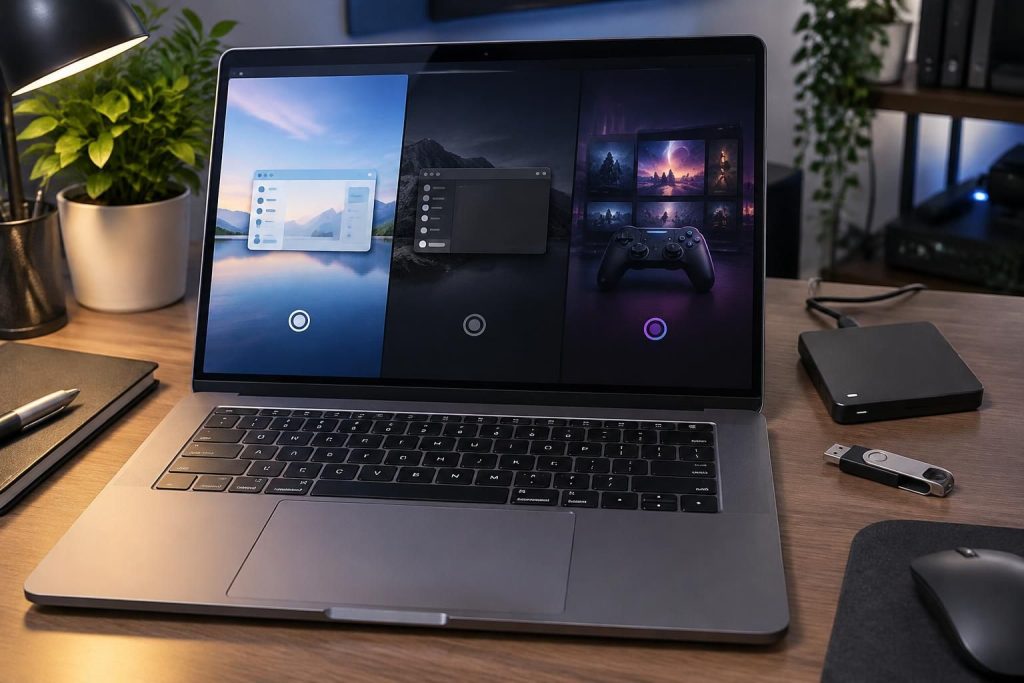
Faire cohabiter macOS, Linux et SteamOS peut sembler être le meilleur moyen de prolonger un ordinateur et de choisir le bon outil au démarrage. Mais ces systèmes ne sont pas également adaptés à tous les Mac : la puce, le stockage et la prise en charge de SteamOS déterminent les options réellement fiables. Avant toute installation, mieux vaut distinguer le dual boot classique des solutions de démarrage multiple plus expérimentales.
L’article en bref
Un dual boot permet de choisir son système d’exploitation au démarrage, sans les faire fonctionner en même temps. Sur Mac, la compatibilité matérielle varie fortement et SteamOS n’est pas une option universelle.
- Compatibilité Mac : Linux s’installe surtout sur les Mac Intel, avec des réserves selon les composants.
- Cas Apple Silicon : Asahi Linux ou une machine virtuelle sont les pistes adaptées.
- SteamOS : son usage officiel vise principalement les appareils Steam Deck.
- Installation prudente : sauvegardez vos données et privilégiez des disques séparés.
Le bon choix dépend d’abord de votre matériel : vérifiez-le avant de modifier le partitionnement.
Dual boot macOS, Linux et SteamOS : vérifier la compatibilité avant l’installation
Un dual boot installe plusieurs systèmes sur un même ordinateur et vous laisse choisir lequel démarrer. Un seul système d’exploitation fonctionne à la fois : contrairement à une machine virtuelle, chaque OS peut exploiter directement une grande partie du matériel.
Sur un Mac Intel, Linux peut souvent être installé à côté de macOS, mais le Wi-Fi, le son ou la carte graphique peuvent demander des réglages. Sur les Mac équipés d’une puce Apple Silicon, le démarrage traditionnel par EFI ne s’applique pas de la même manière : Asahi Linux est un projet dédié, tandis qu’une machine virtuelle constitue une autre voie.
SteamOS demande une précaution supplémentaire. Le système de Valve est conçu avant tout pour le Steam Deck et ne propose pas une installation universelle et officiellement prise en charge sur les Mac. Pour jouer sur un ordinateur classique, des distributions orientées jeu comme Bazzite ou ChimeraOS peuvent être plus appropriées, sous réserve de vérifier leur compatibilité matérielle.
Si votre objectif est surtout de découvrir Linux, commencez par une distribution accessible comme celles adaptées aux débutants. Cela permet de tester les usages courants avant de toucher aux partitions du disque.
Mac Intel, puce T2 ou Apple Silicon : trois situations différentes
| Matériel | Option réaliste | Point de vigilance |
|---|---|---|
| Mac Intel sans puce T2 | Linux en démarrage multiple avec le gestionnaire Apple ou rEFInd | Vérifier le Wi-Fi, le GPU et les pilotes avant l’installation |
| Mac Intel avec puce T2 | Linux parfois possible après réglage de la sécurité de démarrage | Les pilotes et les étapes varient selon le modèle |
| Mac Apple Silicon | Asahi Linux ou virtualisation | Pas de dual boot EFI classique avec rEFInd |
| Mac ou PC non pris en charge par Valve | Évaluer une distribution orientée jeu | SteamOS n’est pas une installation générique garantie |
Préparer le partitionnement et protéger ses données
Le partitionnement sépare l’espace de stockage réservé à chaque système. Une erreur de sélection peut effacer des fichiers ou rendre un système impossible à démarrer : une sauvegarde complète sur un disque externe est donc indispensable avant toute intervention.
Vérifiez le modèle exact du Mac, l’espace disponible et l’état des sauvegardes. Pour Linux avec environnement graphique, prévoyez généralement 40 Go ou davantage afin de garder une marge pour les mises à jour et les applications. Réduire l’espace alloué à macOS est plus sûr avec ses outils de gestion de disque qu’en déplaçant ses partitions depuis Linux.
Le scénario le plus simple consiste à installer chaque système sur un disque distinct, si le matériel le permet. Cette méthode limite les manipulations de partitions et facilite le dépannage ; sur un portable qui ne dispose que d’un SSD, il faudra préparer soigneusement l’espace libre et suivre les instructions correspondant au modèle exact.
- Sauvegardez macOS avec Time Machine et conservez une copie séparée des fichiers importants.
- Libérez de l’espace avant de réduire le conteneur APFS, sans supprimer les volumes de récupération.
- Créez une clé USB avec l’image officielle de la distribution Linux choisie.
- Testez la session live pour vérifier notamment le réseau, le clavier, le son et l’affichage.
- Notez les réglages d’origine avant de modifier la sécurité de démarrage sur un Mac T2.
Un ménage des fichiers inutilisés peut suffire à créer de la marge : ce guide explique comment récupérer de l’espace de stockage avant de prévoir une nouvelle partition.
Installer Linux à côté de macOS sur un Mac Intel
Après avoir créé la clé USB, redémarrez le Mac en maintenant la touche Option afin d’ouvrir le gestionnaire de démarrage Apple. Sélectionnez l’entrée de la clé, puis lancez l’installation de Linux en choisissant le partitionnement manuel si l’option automatique ne distingue pas clairement l’espace réservé.
La partition Linux est généralement formatée en ext4 et montée sur « / ». Ne modifiez pas les partitions EFI ou macOS sans consigne spécifique au modèle : elles participent au démarrage et à la récupération du système. Si l’installateur propose une option de type « installer à côté », vérifiez soigneusement le résumé avant de confirmer.
Sur certains Mac Intel avec puce T2, les réglages de sécurité peuvent empêcher le démarrage sur une clé externe. Apple documente ces options dans l’utilitaire de sécurité de démarrage ; ne les modifiez que si le guide de la distribution et du modèle le demande, puis comprenez les conséquences avant de réduire le niveau de sécurité.
Au premier redémarrage, maintenez à nouveau Option si le Mac revient directement à macOS. Cette étape permet de vérifier que Linux est bien accessible avant de rendre un gestionnaire de démarrage tiers permanent.
Configurer le chargeur d’amorçage et choisir son système
Le chargeur d’amorçage est le programme qui repère les systèmes disponibles et lance celui que vous sélectionnez. Le gestionnaire intégré au Mac suffit souvent pour choisir macOS ou Linux avec la touche Option ; rEFInd peut offrir un menu plus pratique sur certains Mac Intel, mais son installation implique des réglages de sécurité et n’est pas adaptée aux Mac Apple Silicon.
Une mise à jour de macOS ou de Linux peut modifier l’ordre de démarrage. Sur un PC UEFI, des outils comme efibootmgr permettent de consulter ou de modifier les entrées EFI ; avant toute commande, identifiez précisément l’entrée concernée et gardez une solution de récupération. Pour comprendre ce mécanisme, consultez le guide sur la gestion de l’ordre de démarrage EFI.
Installer plusieurs systèmes sur un Hackintosh ajoute une difficulté distincte : macOS sur du matériel non Apple n’offre pas la compatibilité ni le support d’un Mac, et la configuration peut casser après une mise à jour. Les guides OpenCore et Clover concernent des configurations spécifiques ; les méthodes prévues pour ces machines ne doivent pas être appliquées automatiquement à un Mac Intel d’origine.
SteamOS en démarrage multiple : ce qu’il faut savoir
La présence de SteamOS dans le titre ne signifie pas qu’il peut être ajouté comme une distribution Linux ordinaire sur n’importe quel ordinateur. L’image de récupération de Valve sert au Steam Deck ; l’utiliser sur un Mac ne garantit ni le démarrage, ni la gestion de la puce graphique, du Wi-Fi ou des contrôleurs.
Pour une expérience de jeu sur PC, vérifiez d’abord si une distribution conçue pour le jeu prend en charge votre processeur graphique. Sur un Mac, le résultat dépend fortement du modèle et des pilotes : une machine virtuelle peut convenir pour découvrir Linux, mais elle ne remplace pas toujours un démarrage natif pour les jeux exigeants.
Partage de fichiers, mises à jour et sécurité après l’installation
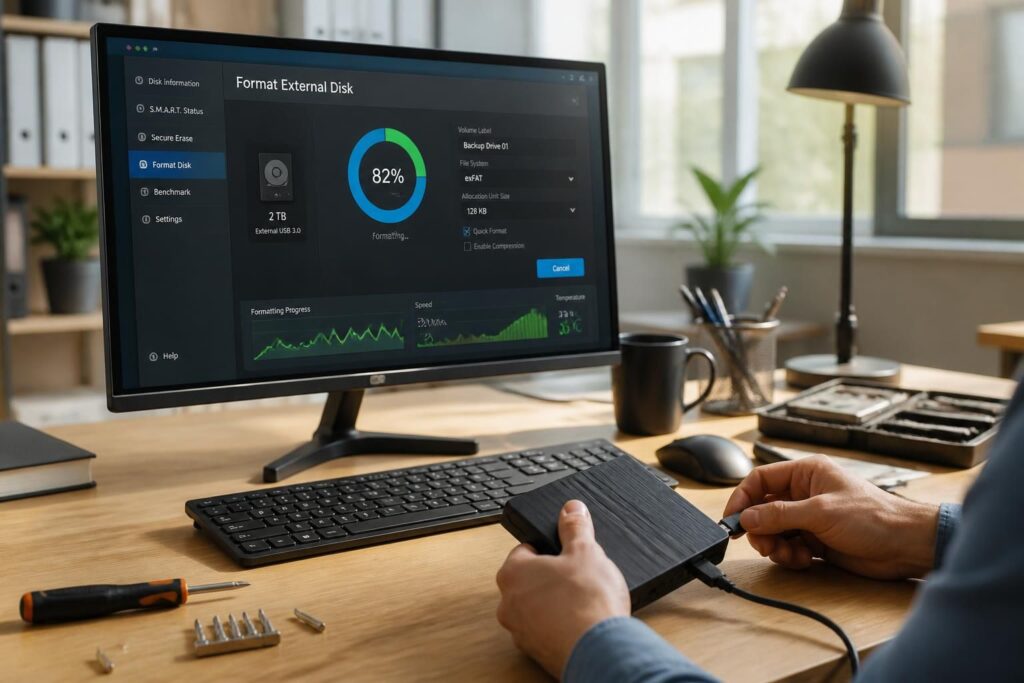
macOS ne lit pas nativement les partitions ext4 utilisées par la plupart des distributions Linux. Pour échanger des documents, un disque externe en exFAT, un partage réseau ou un NAS sont des solutions pratiques ; éjectez toujours correctement un disque exFAT, car une interruption pendant une écriture peut endommager ses fichiers.
Gardez chaque système à jour et sauvegardez-les séparément : Time Machine ne protège pas l’installation Linux. Le chiffrement FileVault côté macOS et LUKS côté Linux peuvent renforcer la confidentialité, mais compliquent parfois la récupération ou le dépannage du démarrage.
Si vous envisagez plutôt de changer d’ordinateur, la compatibilité des composants reste aussi essentielle que le prix. Ce guide pour choisir un ordinateur portable reconditionné aide à examiner les critères qui comptent avant l’achat.
Peut-on installer Linux en dual boot sur un Mac Apple Silicon ?
Pas avec la méthode EFI traditionnelle utilisée sur les Mac Intel. Asahi Linux est le projet dédié à ces puces ; la virtualisation est une autre possibilité, selon les besoins et le modèle.
Le dual boot efface-t-il macOS ?
Pas si le partitionnement est réalisé correctement, mais une erreur peut supprimer des données. Effectuez une sauvegarde complète et vérifiez chaque partition dans le récapitulatif de l’installateur avant de confirmer.
SteamOS peut-il être installé sur un Mac ?
Valve destine son image de récupération au Steam Deck et ne garantit pas une installation sur Mac. Une distribution orientée jeu peut être envisagée sur un ordinateur compatible, après vérification des pilotes.
Faut-il installer rEFInd pour choisir entre macOS et Linux ?
Non. Sur un Mac Intel, le gestionnaire de démarrage Apple accessible avec Option permet déjà de sélectionner un système. rEFInd apporte un menu plus visible, mais demande une configuration supplémentaire.

Je suis Lucas Renaud, rédacteur tech passionné de numérique malin et durable. J’écris des guides clairs pour acheter reconditionné, faire durer ses appareils et rester protégé en ligne — sans jargon inutile.