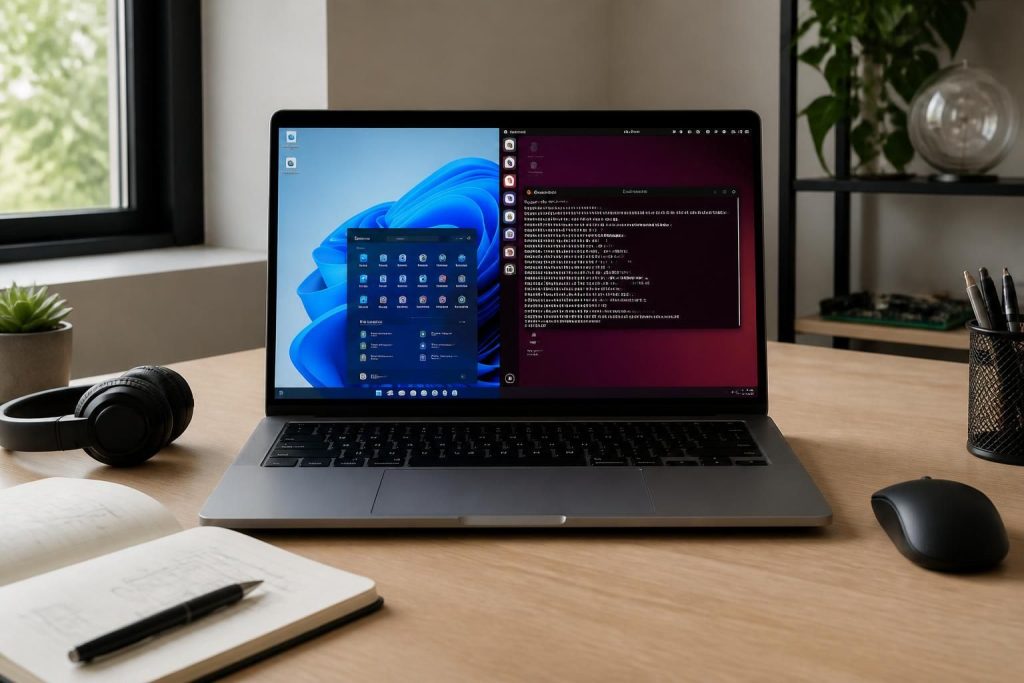
Le dual boot entre Windows 11 et Ubuntu offre une extraordinaire flexibilité pour quiconque souhaite profiter des avantages de ces deux systèmes d’exploitation sur un seul ordinateur. Que ce soit pour développer, étudier, ou tester différentes versions d’Ubuntu telles que la 22.04 LTS ou la toute nouvelle 24.04, cette configuration demande une préparation minutieuse. De la gestion des partitions au paramétrage de GRUB, chaque étape est capitale pour une cohabitation fluide et performante. Ce guide pratique propose un éclairage complet sur l’installation dual boot, la gestion des versions Ubuntu, ainsi que les meilleures pratiques pour assurer un équilibre harmonieux entre les environnements Windows et Linux.
L’article en bref
Profitez pleinement de Windows 11 et Ubuntu en dual boot, en maîtrisant l’installation et la gestion des versions 22.04 et 24.04 sur un même PC.
- Allocation d’espace optimisée : Réservez au moins 50 Go pour Ubuntu pour un fonctionnement fluide.
- Gestion du démarrage simplifiée : Configurez GRUB pour basculer facilement entre Windows 11 et Ubuntu.
- Partage de fichiers sécurisé : Utilisez une partition NTFS dédiée pour un accès commun entre systèmes.
- Maintenance et résilience : Restaurer GRUB ou activer rEFInd pour un multiboot robuste après mises à jour Windows.
Maitriser le dual boot Windows 11 et Ubuntu vous ouvre un champ d’opportunités, mêlant performances et flexibilité sans compromis.
Préparation essentielle du disque pour un dual boot Windows 11 et Ubuntu 22.04 / 24.04
La première étape vers une cohabitation réussie des systèmes consiste à libérer un espace approprié sur le disque dur via Windows. Il est conseillé d’allouer au minimum 50 Go à Ubuntu, avec une préférence pour 100 Go ou plus si vous prévoyez un usage intensif ou l’installation de nombreuses applications. Pour cela, réduire la partition principale Windows (généralement C:) est indispensable, en s’assurant d’abord que le démarrage rapide et BitLocker sont désactivés. Ces paramètres, souvent ignorés, peuvent compliquer le redimensionnement des partitions, risquant d’impacter la stabilité du système.
La gestion des partitions dans Windows via l’outil « Gestion des disques » ou par PowerShell permet de vérifier précisément l’espace disponible et les limites imposées. Cette méthode préservera la partition EFI de Windows, utilisée aussi par Ubuntu, évitant ainsi tout formatage risqué. Cette partition commune assure le démarrage sécurisé des deux systèmes en mode UEFI, garantissant une parfaite intégration dès l’installation.
Configurer Secure Boot : transparence et sécurité avec Ubuntu 22.04 et 24.04
Windows 11 impose l’activation du Secure Boot, une fonctionnalité qui sécurise le chargement du système. Heureusement, Ubuntu 22.04 et 24.04 intègrent des clés Microsoft signées, garantissant que le Secure Boot reste actif sans nécessiter de désactivation. Cette compatibilité native facilite considérablement la configuration du dual boot.
Dans certains cas, notamment avec des pilotes propriétaires comme ceux de NVIDIA, il faudra procéder à l’enregistrement d’une clé MOK au premier démarrage, opération guidée par le système. Il est important de vérifier que le PC démarre en mode UEFI — une condition sine qua non pour un dual boot moderne et sécurisé.
Installer Ubuntu 22.04 ou 24.04 à côté de Windows 11 : déroulé complet et partitionnement recommandé
L’installation d’Ubuntu en dual boot se réalise aisément grâce à une clé USB bootable créée avec Rufus ou balenaEtcher, configurée en mode GPT/UEFI. Le programme d’installation détecte automatiquement Windows 11 et propose une installation « à côté », simplifiant le partitionnement.
Le schéma conseillé est d’affecter :
- 30 à 50 Go en partition racine (/), formatée en ext4, pour accueillir le système et les applications ;
- Le reste de l’espace en partition /home, également en ext4, dédiée aux fichiers personnels pour séparer données et OS ;
- Une zone swap de 4 à 8 Go, nécessaire pour la gestion de la mémoire virtuelle, ou un fichier swap configuré automatiquement par Ubuntu ;
- La partition EFI Windows est réutilisée, évitez absolument de la formater pour préserver le démarrage des deux systèmes.
Cette organisation précise assure performance et pérennité à la configuration dual boot, facilitant par ailleurs les mises à jour futures des deux OS.
Configurer GRUB pour une gestion fluide du multiboot Windows 11 et Ubuntu
À la fin de l’installation, GRUB remplace le gestionnaire de démarrage Windows par défaut. Il détecte Windows 11 grâce à l’outil os-prober et l’affiche dans le menu permettant de choisir le système au démarrage. Si Windows ne figure pas dans la liste, il suffit d’activer os-prober et de mettre à jour GRUB manuellement.
Pour ajuster l’OS par défaut, éditez le fichier /etc/default/grub sur Linux, modifiez la ligne GRUB_DEFAULT sur l’entrée souhaitée, puis exécutez sudo update-grub. Le délai de sélection est quant à lui contrôlé par la variable GRUB_TIMEOUT.
| Commande | Effet |
|---|---|
| sudo os-prober | Recherche automatiquement d’autres OS installés et met à jour GRUB |
| sudo update-grub | Régénère la configuration du menu de démarrage GRUB |
| bootrec /fixboot (Windows) | Répare le démarrage Windows en cas d’écrasement de GRUB |
| bcdedit /set {bootmgr} path EFIubuntugrubx64.efi (Windows) | Redéfinit le chargeur de démarrage vers GRUB |
La mise en place de rEFInd comme gestionnaire alternatif assure plus de résilience face aux mises à jour Windows qui ont tendance à écraser GRUB, et offre une interface graphique intuitive pour choisir entre plusieurs systèmes.
Partager des fichiers entre Windows 11 et Ubuntu : solutions efficaces et sécurisées
L’échange de fichiers entre Windows 11 et Ubuntu est un aspect crucial du dual boot. Linux supporte nativement les partitions NTFS utilisées par Windows via le pilote ntfs-3g. Pour faciliter ce partage, il est recommandé de créer une partition NTFS dédiée accessible aux deux OS, minimisant les risques liés à la manipulation des fichiers système Windows.
Côté Windows, l’accès aux partitions Linux, généralement formatées en ext4, nécessite des outils spécifiques :
- WSL (Windows Subsystem for Linux) offre une intégration native dans l’explorateur de fichiers en 2026, simplifiant l’accès à Linux ;
- Ext2Fsd permet de monter les partitions ext2/3/4 mais avec prudence sur l’écriture ;
- DiskInternals Linux Reader propose une lecture sécurisée en lecture seule, réduisant les risques de corruption.
Ce partage optimisé garantit une interaction sans heurts entre les données, augmentant la productivité tout en protégeant l’intégrité des systèmes.
Maintenir un dual boot performant : anticiper et résoudre les problèmes courants
Quelques aléas ponctuent parfois l’usage du dual boot, nécessitant des interventions ciblées. Par exemple, le décalage d’horloge dû à des formats horaires différents entre Windows (heure locale) et Linux (UTC) se corrige facilement par une modification dans la base de registre Windows. Les mises à jour Windows peuvent également écraser GRUB, rendant nécessaire une restauration via un live USB Linux.
Les cas les plus fréquents et leurs solutions :
- Décalage d’horloge : Forcer Windows à utiliser l’UTC via la clé de registre pour éviter la dérive horaire.
- GRUB disparu : Restaurer GRUB depuis un live USB avec
grub-installetupdate-grub. - Partition Linux non détectée : Vérifier que os-prober est activé dans la configuration GRUB.
- BitLocker actif : Suspendre BitLocker avant toute modification des partitions pour éviter les blocages.
L’adoption de rEFInd comme gestionnaire de démarrage offre une protection accrue contre les réinitialisations après mise à jour Windows, consolidant la stabilité du multiboot.
Quelle version d’Ubuntu choisir pour un dual boot avec Windows 11 ?
Ubuntu 22.04 LTS et 24.04 LTS sont toutes deux compatibles avec Windows 11 en dual boot, offrant un excellent support matériel et une stabilité à long terme. La version 24.04 inclut des améliorations récentes, mais 22.04 reste une valeur sûre, notamment pour les environnements plus stables.
Dois-je désactiver Secure Boot pour installer Ubuntu en dual boot ?
Non, Secure Boot doit rester activé car Ubuntu 22.04 et 24.04 intègrent les clés Microsoft nécessaires. Cela garantit la sécurité du démarrage sans compromettre la compatibilité.
Comment restaurer GRUB si Windows efface le gestionnaire de démarrage ?
Il faut démarrer sur une clé USB Linux en mode live, puis exécuter les commandes grub-install et update-grub pour réinstaller GRUB. En alternative, l’installation de rEFInd apporte une solution plus robuste face aux mises à jour Windows.
Quel espace disque réserver pour Ubuntu en dual boot ?
Un minimum de 50 Go est recommandé pour Ubuntu, avec 100 Go ou plus conseillé pour un usage plus confortable et multiple, incluant vos fichiers personnels et applications.
Comment partager des fichiers entre Windows 11 et Ubuntu ?
Le plus simple est de créer une partition NTFS dédiée accessible des deux systèmes. Windows peut aussi accéder aux partitions Linux via WSL, Ext2Fsd ou DiskInternals Linux Reader. Cela garantit une gestion des fichiers sécurisée et efficace.

Smartphones, ordinateurs et objets connectés reconditionnés : Smart Cellular explore le numérique malin et durable. Nous expliquons comment acheter d’occasion, revendre, réparer et prolonger la vie de ses appareils, en abordant aussi la cybersécurité, les usages professionnels et le multimédia, pour consommer la technologie de façon plus responsable.