Qu’il s’agisse d’archiver un reçu, de montrer un bug à un support ou de garder une idée sous la main, la capture d’écran reste un réflexe simple et utile. Encore faut-il connaître le bon raccourci au bon moment. Entre Windows, Mac et les outils intégrés, les gestes changent, mais les résultats vont plus vite qu’un long détour dans les menus.
L’article en bref
Les raccourcis clavier font gagner un temps précieux pour capturer une zone, une fenêtre ou tout l’écran. Sur Mac comme sur PC, les bons réflexes évitent les logiciels superflus et simplifient le quotidien.
- Windows et ses raccourcis rapides : Impr écran, puis Windows + Shift + S pour cibler précisément
- Mac et ses gestes natifs : cmd shift 3, cmd shift 4 et cmd shift 5 pour tout faire
- Capture plus propre et plus utile : presse-papiers, enregistrement, annotation et fenêtre active
- Outils intégrés ou avancés : outil capture, options mobiles et solutions tierces pratiques
En quelques raccourcis bien choisis, une capture d’écran devient un geste rapide, précis et facile à retenir.
Dans un bureau comme dans un salon, la même scène se répète : un message d’erreur surgit, une page web doit être partagée, ou une confirmation de commande mérite d’être conservée. Le plus frustrant n’est pas la capture elle-même, mais l’hésitation au mauvais moment. Sur un ordinateur, tout se joue souvent en deux touches, à condition de distinguer le bon réflexe sous Windows et sur Mac.
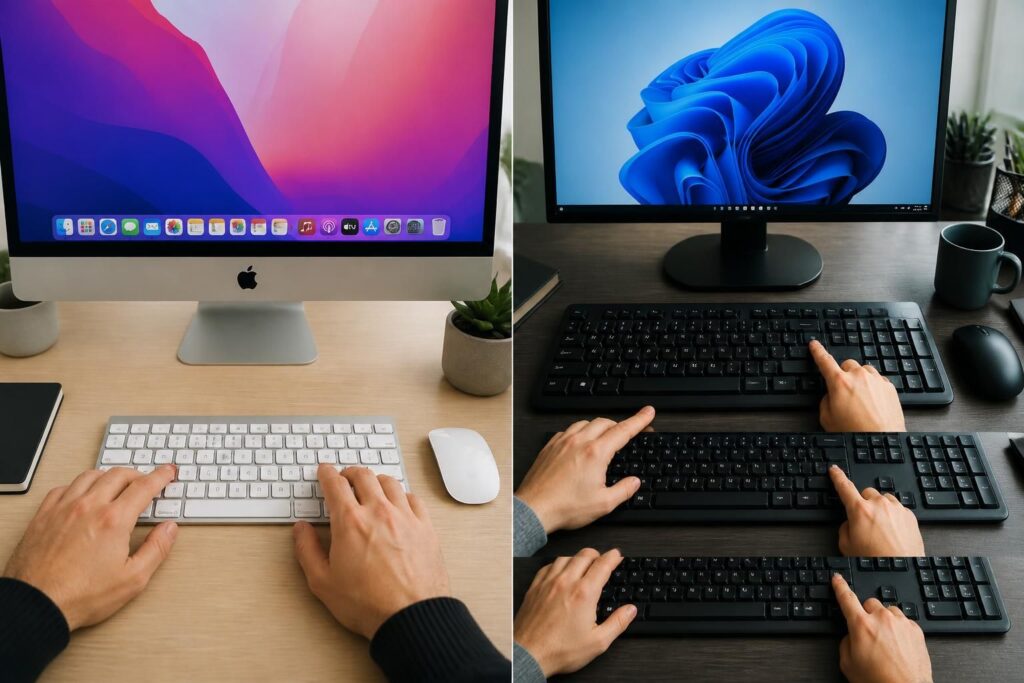
Le sujet paraît basique, pourtant il gagne en importance dès qu’on change d’appareil. Un habitué de Windows peut se retrouver bloqué devant un clavier Apple, tandis qu’un utilisateur de Mac découvre que le screenshot n’obéit pas aux mêmes habitudes sur PC. Mieux vaut donc mémoriser quelques combinaisons fiables, puis les adapter selon l’usage : copie rapide, sauvegarde automatique, sélection d’une zone ou capture d’une fenêtre précise.
Dans la pratique, la différence se joue surtout entre la logique “copier puis coller” et la logique “capturer puis enregistrer”. C’est là que les raccourcis clavier deviennent vraiment utiles. Ils évitent d’ouvrir des menus à rallonge et donnent accès à l’outil le plus adapté, que ce soit la touche impr écran sur un PC ou les combinaisons cmd shift 3 et cmd shift 4 sur un Mac. Le bon réflexe, au final, fait gagner du temps à chaque capture.
Faire une capture d’écran sur PC Windows avec les bons raccourcis clavier
Sur PC, plusieurs méthodes cohabitent. La plus connue reste la touche impr écran, parfois notée PrtScn ou Impression écran selon les claviers. Elle copie tout ce qui est affiché dans le presse-papiers, ce qui permet ensuite de coller l’image dans Paint, Word ou un mail. Pour ne garder que la fenêtre active, la combinaison Alt + Impr écran reste très pratique quand l’écran est encombré.
Autre méthode très efficace : Windows + Impr écran. Ici, la capture est sauvegardée automatiquement dans le dossier Images > Captures d’écran. Cette option évite l’étape du collage et convient bien à ceux qui multiplient les screenshots dans la journée, par exemple pour documenter un bug ou suivre un tutoriel technique.
La solution la plus souple, aujourd’hui, passe par Windows + Shift + S. Ce raccourci ouvre l’outil de sélection intégré, appelé outil capture ou Snipping Tool selon les versions. L’utilisateur peut viser une zone précise, une fenêtre, ou même déclencher une capture différée. Une miniature apparaît ensuite pour annoter ou enregistrer le résultat. Pour un usage quotidien, c’est souvent la méthode la plus intelligente.
Un cas très courant le montre bien : une personne qui compare des ordinateurs reconditionnés peut vouloir garder seulement la fiche produit visible à l’écran, sans tout le reste du navigateur. Avec Windows + Shift + S, le cadrage devient propre, rapide et surtout sans effort superflu. C’est un vrai gain de confort, et parfois même une petite économie de temps à chaque usage.
Les raccourcis Windows à retenir sans se tromper
Quelques repères suffisent pour ne pas se perdre. La touche impr écran copie tout l’écran. Alt + Impr écran cible la fenêtre active. Windows + Impr écran enregistre directement le fichier. Enfin, Windows + Shift + S ouvre la sélection fine avec l’outil capture.
| Raccourci | Action | Résultat obtenu |
|---|---|---|
| Impr écran | Copie l’écran entier | À coller dans un logiciel |
| Alt + Impr écran | Copie la fenêtre active | Image plus ciblée |
| Windows + Impr écran | Capture et enregistre | Fichier dans Images |
| Windows + Shift + S | Ouvre l’outil capture | Sélection précise et rapide |
Pour un usage régulier, cette petite grille mentale suffit souvent à éviter les erreurs. Et quand il faut aller vite, la version la plus moderne de Windows l’emporte clairement sur les méthodes vieillissantes. En capture d’écran, la précision vaut souvent mieux que la vitesse brute.
Faire une capture d’écran sur Mac avec cmd shift 3, cmd shift 4 et cmd shift 5
Sur Mac, Apple a rendu les choses très cohérentes. La combinaison cmd shift 3 capture tout l’écran et enregistre le fichier automatiquement sur le Bureau. C’est la méthode la plus directe lorsque l’objectif est de conserver une vue complète, par exemple pour garder une configuration visible ou un message important.
Pour une zone plus fine, cmd shift 4 transforme le pointeur en cible de sélection. Il suffit de glisser pour cadrer exactement la partie voulue. Si la bonne idée consiste plutôt à saisir une fenêtre unique, il faut appuyer sur la barre d’espace après la combinaison : le curseur se change alors en appareil photo, prêt à cliquer sur la bonne fenêtre. Pratique, propre, sans recadrage ensuite.
Le troisième raccourci, cmd shift 5, ouvre la barre complète de capture. On y trouve les options pour le plein écran, une zone, une fenêtre, mais aussi l’enregistrement vidéo de l’écran. Pour un mode d’emploi, une démonstration ou un tutoriel, ce menu centralise tout ce qu’il faut. Et pour envoyer la capture dans le presse-papiers au lieu de l’enregistrer, il suffit d’ajouter la touche Contrôle à la combinaison choisie.
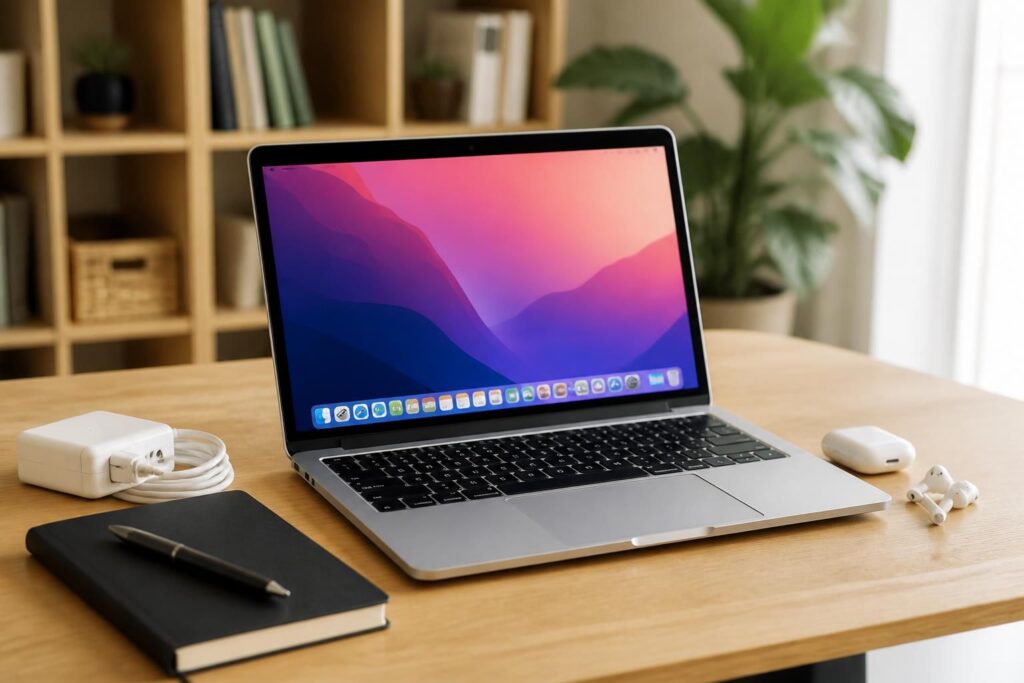
Un exemple parlant : sur un MacBook reconditionné utilisé au quotidien, ces raccourcis évitent d’installer un utilitaire supplémentaire. La machine reste légère, et l’utilisateur garde un flux de travail simple. Dans un contexte où l’on cherche à faire durer les appareils, moins d’outils dispersés signifie souvent moins de confusion et moins de clics inutiles.
Le bon réflexe selon le besoin sur macOS
Le trio fonctionne comme une boîte à outils compacte. cmd shift 3 pour aller vite. cmd shift 4 pour viser juste. cmd shift 5 pour aller plus loin avec les options avancées. Ce système très lisible explique pourquoi tant d’utilisateurs de Mac n’ouvrent jamais d’application externe pour une capture simple.
- Plein écran : capture immédiate de tout ce qui s’affiche.
- Zone précise : sélection manuelle au pixel près.
- Fenêtre unique : clic ciblé après la barre d’espace.
- Contrôle du flux : enregistrement, presse-papiers ou Bureau.
Ce fonctionnement a un avantage net : il réduit le nombre d’étapes et limite les fichiers inutiles. Pour quelqu’un qui doit documenter une panne ou partager une consigne visuelle, ce détail change vite la donne. Plus la capture est simple, plus elle devient naturelle.
Outil capture, captures longues et options avancées pour aller plus loin
Les outils natifs suffisent dans la majorité des cas, mais certains usages demandent plus de finesse. Sur Windows, outil capture reste une solution robuste pour annoter, recadrer ou différer une prise d’écran. Sur Mac, la barre accessible avec cmd shift 5 couvre déjà beaucoup de besoins, notamment l’enregistrement vidéo. C’est souvent au moment d’expliquer un réglage ou un bug que ces options montrent leur intérêt.
Pour les captures longues, les navigateurs et certaines applications spécialisées vont encore plus loin. Sur Android et iPhone, certaines pages web peuvent être capturées en version complète, ce qui évite d’aligner plusieurs images. Sur ordinateur, des outils comme ShareX, Greenshot ou des extensions de navigateur permettent de documenter un fil de discussion, une page produit ou un article entier sans bricolage. Pour un usage ponctuel, le natif suffit ; pour un usage intensif, l’outil dédié devient vite plus confortable.
La logique reste la même sur toutes les plateformes : aller au plus utile, sans installer trop de choses. Dans l’univers du numérique responsable, c’est une approche saine. Un bon raccourci, bien choisi, remplace parfois un logiciel entier.
Quand l’outil natif ne suffit plus
Certains contextes justifient une solution avancée. Un formateur qui prépare une démonstration, un technicien qui documente un incident, ou un utilisateur qui veut capturer une page entière auront intérêt à explorer ces options. Le gain principal reste le même : moins de manipulations, plus de clarté.
Pour autant, il ne faut pas surcharger sa machine d’utilitaires inutiles. La plupart des besoins quotidiens se règlent déjà avec Windows + Shift + S, impr écran, cmd shift 3 ou cmd shift 4. Le reste doit rester ponctuel, pas systématique.
À ce stade, la bonne question n’est plus “quel outil installer ?”, mais “quel raccourci retenir ?”. C’est souvent là que se joue le vrai confort d’usage.
Comment faire une capture d’écran rapide sur Windows ?
La méthode la plus simple consiste à utiliser la touche impr écran pour copier tout l’écran, ou Windows + Shift + S pour sélectionner une zone précise avec l’outil capture.
Quel est le raccourci le plus utile sur Mac ?
cmd shift 4 est souvent le plus polyvalent, car il permet de capturer une zone précise. Pour tout l’écran, cmd shift 3 reste le plus direct.
Où sont enregistrées les captures sur PC et Mac ?
Sous Windows, Windows + Impr écran envoie la capture dans Images > Captures d’écran. Sur Mac, le fichier est enregistré par défaut sur le Bureau.
Peut-on faire une capture d’écran sans logiciel tiers ?
Oui. Windows et macOS proposent déjà des outils natifs complets. Dans la plupart des cas, ils suffisent largement pour capturer, annoter ou enregistrer.
Pourquoi retenir Windows + Shift + S ?
Parce que ce raccourci ouvre l’outil capture de Windows et permet de viser une zone précise sans passer par un logiciel supplémentaire.

Je suis Lucas Renaud, rédacteur tech passionné de numérique malin et durable. J’écris des guides clairs pour acheter reconditionné, faire durer ses appareils et rester protégé en ligne — sans jargon inutile.