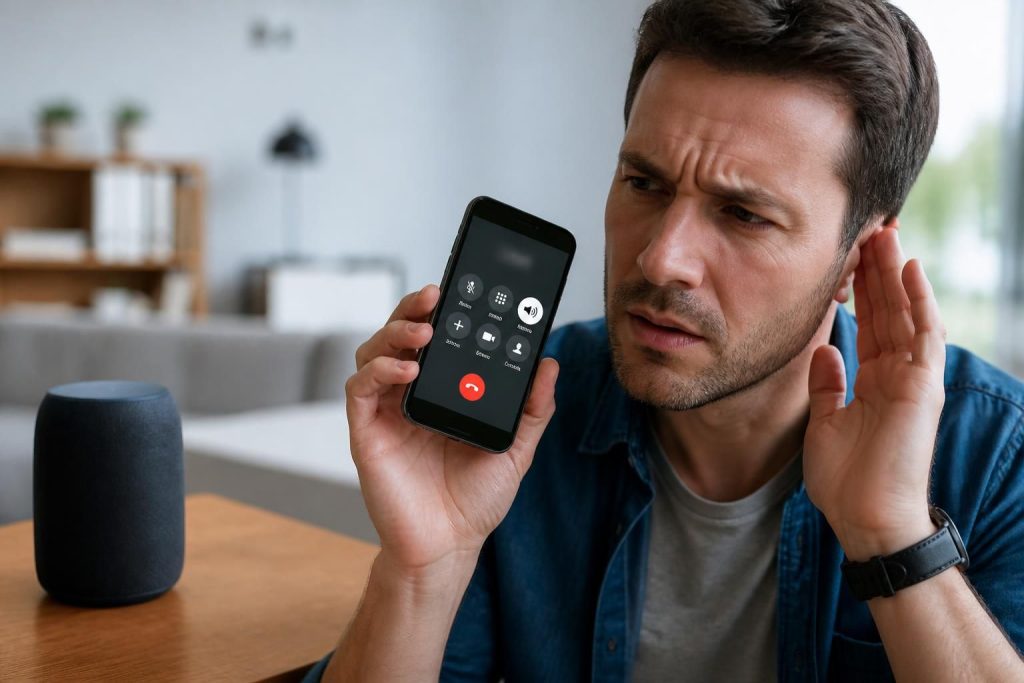
Nombreux utilisateurs d’iPhone rencontrent un problème frustrant : ils n’entendent leur interlocuteur que lorsqu’ils activent le haut-parleur, le son restant généralement inaudible via l’écouteur classique. Ce dysfonctionnement peut avoir des causes diverses, du simple blocage physique aux réglages audio incorrects, en passant par un incident logiciel. Face à cette difficulté, plusieurs étapes de dépannage permettent souvent de retrouver un son normal, évitant ainsi des déplacements inutiles vers un service technique. Ce guide pratique explore ces solutions simples et rapides pour optimiser la qualité des appels sur iPhone, indispensable pour préserver un usage quotidien efficace.
L’article en bref
Découvrez comment diagnostiquer et résoudre le problème de son en appel sur iPhone lorsque seul le haut-parleur fonctionne. Une démarche accessible pour restaurer la qualité audio et éviter des réparations coûteuses.
- Causes courantes du problème : Obstruction, réglages ou bugs logiciels fréquents
- Étapes simples de dépannage : Nettoyage, redémarrage, vérification des mises à jour
- Tests audio à réaliser : Microphone et écouteur via applications natives
- Solutions avancées : Réinitialisation, restauration ou expertise matérielle
L’approche pragmatique présentée ici vise à prolonger la durée de vie de votre iPhone en adaptant ses réglages et en évitant les frais superflus.
iPhone : comprendre pourquoi l’appel s’entend uniquement en haut-parleur
Ce défaut audio affecte l’usage courant de l’iPhone, où l’utilisateur perçoit l’interlocuteur seulement via le haut-parleur, contrairement à l’écouteur intégré. Souvent, une cause simple est à l’origine : accumulation de poussière ou saletés bloquant l’écouteur, interférence d’accessoires Bluetooth toujours connectés, ou encore une mauvaise configuration des réglages du son. Mais des dysfonctionnements plus complexes, logiciels ou matériels, ne sont pas à exclure.
Il est important de distinguer les différents scénarios : si vous n’entendez rien à l’écouteur, la source peut être physique. Par contre, si le son est déformé ou intermittent, un problème logiciel ou micro peut être en cause.
Contrôlez le nettoyage et état physique de l’écouteur
Le premier réflexe qui permet souvent de restaurer un son net consiste à examiner l’écouteur. Une obstruction par des résidus est fréquente, surtout quand le smartphone a été utilisé dans un environnement poussiéreux. Passer un petit coup de brosse douce ou souffler délicatement sur la grille peut suffire.
Un autre facteur à vérifier est l’état général du téléphone : un iPhone tombé ou ayant subi un choc peut voir son module écouteur endommagé. Dans ce cas, il faudra envisager un diagnostic plus approfondi en boutique spécialisée.
Redémarrer et mettre à jour votre iPhone pour éliminer les bugs
Les bugs logiciels sont souvent responsables d’absence de son lors des appels classiques. Il est conseillé de fermer complètement l’application Téléphone et de procéder à un redémarrage forcé de l’appareil, selon le modèle. Cela élimine les erreurs temporaires qui peuvent bloquer la gestion audio.
Une mise à jour récente d’iOS peut aussi corriger un problème connu affectant le son. Grâce aux évolutions régulières du système en 2026, rester à jour évite bien des désagréments techniques.
Vérifier les réglages audio et les connexions Bluetooth
Il ne faut pas sous-estimer l’impact des réglages sonores et des accessoires sans fil. Un casque Bluetooth connecté pourra détourner le son hors de l’écouteur standard, rendant le haut-parleur interne inopérant pour l’appel. Allez dans Réglages > Bluetooth pour déconnecter ces périphériques et tester la fonction audio sur l’écouteur.
Consultez également Réglages > Accessibilité > Audio/Visual pour vérifier que la balance du son ne soit pas déséquilibrée ou que les options d’audio mono ne soient pas activées par erreur.
Tester microphone et écouteur grâce aux applications natives
Pour un diagnostic approfondi, l’application Dictaphone sur iPhone s’avère utile. Enregistrez un court message vocal : une qualité faible ou saturée indique un souci micro pouvant affecter la transmission du son lors des appels. Par ailleurs, passer un appel FaceTime ou un appel vidéo permet de tester en simultané écouteur et micro.
Une autre méthode consiste à utiliser l’application Réglages > Accessibilité > Toucher > Balayage avec écouteur pour s’assurer du bon fonctionnement des composants audio internes.
Liste des étapes clés à suivre pour le dépannage
- Nettoyer la grille de l’écouteur avec une brosse douce ou air comprimé
- Redémarrer l’iPhone en fermant toutes les applications
- Vérifier et mettre à jour iOS via Réglages > Général > Mise à jour logicielle
- Désactiver le Bluetooth pour isoler le son vers l’écouteur
- Tester le microphone avec Dictaphone
- Essayer un appel FaceTime ou vidéo pour vérifier le son en situation réelle
- Restaurer les réglages réseau ou audio si le problème persiste
Tableau synthétique des causes et solutions possibles
| Symptôme | Cause probable | Solution adaptée |
|---|---|---|
| Pas de son à l’écouteur, son OK en haut-parleur | Obstruction physique (poussière, saletés) | Nettoyer la grille de l’écouteur avec soin |
| Son déformé ou grésillements | Bug logiciel, mise à jour manquante | Redémarrage + mise à jour iOS |
| Son uniquement avec haut-parleur activé | Connexion Bluetooth active | Désactiver Bluetooth pour utiliser écouteur interne |
| Microphone mauvais ou inexistant | Défaillance matériel | Diagnostic en boutique agréée |
Pourquoi n’entends-je pas mon interlocuteur à travers l’écouteur de mon iPhone ?
Les causes courantes sont une obstruction de la grille de l’écouteur, un bug logiciel affectant la gestion du son, ou la présence d’une connexion Bluetooth redirigeant le son vers un accessoire externe.
Le redémarrage de mon iPhone peut-il résoudre ce problème ?
Oui, un redémarrage forcé élimine les bugs temporaires pouvant bloquer le son en appel, souvent causés par des incidents logiciels passagers.
Comment vérifier que le microphone fonctionne correctement ?
Utilisez l’application Dictaphone pour enregistrer un message vocal. Si la qualité est médiocre ou absente, cela signifie un probable dysfonctionnement matériel du micro.
Que faire si le problème persiste malgré tous les réglages ?
Dans ce cas, une réinitialisation complète ou une consultation en centre de réparation agréé s’impose, car une panne matérielle plus profonde est envisageable.

Smartphones, ordinateurs et objets connectés reconditionnés : Smart Cellular explore le numérique malin et durable. Nous expliquons comment acheter d’occasion, revendre, réparer et prolonger la vie de ses appareils, en abordant aussi la cybersécurité, les usages professionnels et le multimédia, pour consommer la technologie de façon plus responsable.