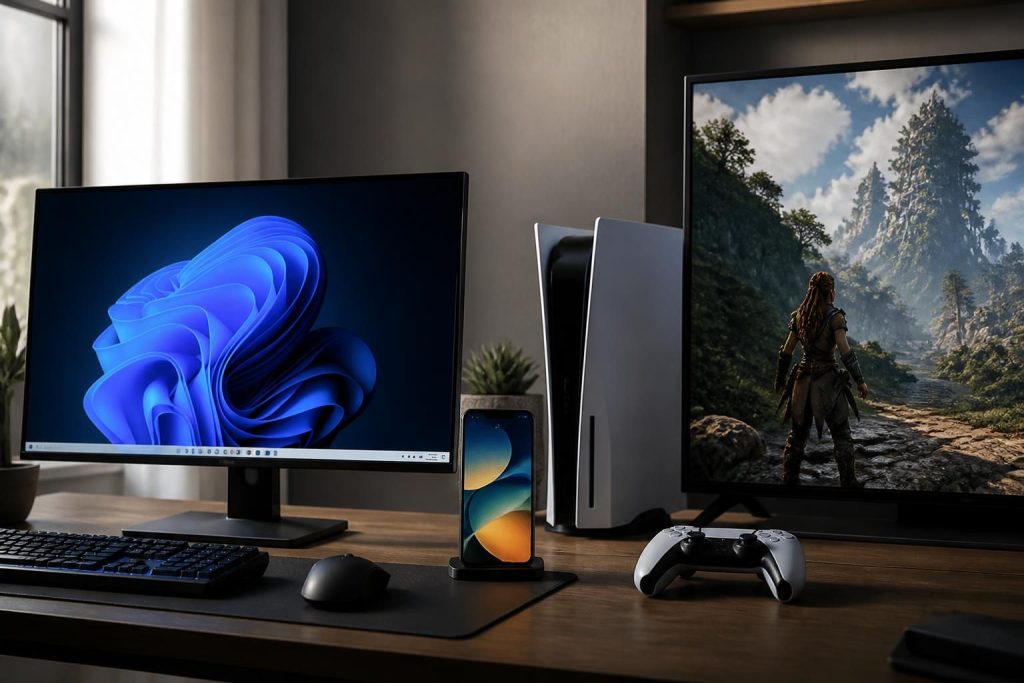
La fréquence de rafraîchissement d’un écran détermine la fluidité perçue de l’image et impacte directement la performance graphique sur Windows, iPhone et PS5. Comprendre ce réglage essentiel aide à optimiser l’expérience visuelle, que ce soit pour le gaming, la navigation ou la consommation multimédia. Que vous soyez joueur, créateur de contenu ou utilisateur nomade, savoir quand et comment ajuster ce paramètre est un levier puissant pour équilibrer qualité d’affichage et autonomie énergétique.
L’article en bref
La fréquence de rafraîchissement est un pilier pour une expérience visuelle fluide et réactive sur divers appareils. Ce guide donne les clés pour maîtriser ses effets sur Windows, iPhone et PS5.
- Optimiser Windows 11 : Ajuster la fréquence selon écran et GPU pour fluidité et autonomie
- iPhone et iOS : Dynamique et adaptative, la fréquence s’ajuste pour préserver la batterie
- PS5 : Tirer parti des taux élevés pour des jeux plus immersifs et réactifs
- Conseils matériels : Choisir câbles et moniteurs adaptés pour exploiter pleinement les Hz disponibles
Comprendre et maîtriser la fréquence de rafraîchissement, c’est choisir une expérience visuelle plus agréable et durable.
Mesurer et modifier la fréquence de rafraîchissement sous Windows 11
Sur Windows 11, la fréquence de rafraîchissement se règle dans les paramètres d’affichage avancés. Pour accéder rapidement, le raccourci Windows + I mène au menu Système > Affichage. Il est crucial de vérifier la compatibilité du matériel : un moniteur capable de 144 Hz ou plus, accompagné d’un GPU performant et d’un câble DisplayPort récent l’autorisant, permet de profiter d’une image plus fluide et d’un temps de réponse optimisé.
Attention aux câbles HDMI anciens, qui limitent parfois la fréquence à 60 ou 75 Hz. Selon NVIDIA et AMD, un DisplayPort 1.4 ou supérieur garantit un haut débit et un meilleur soutien des taux élevés. Une fois la fréquence maximale supportée identifiée, elle peut être activée pour une expérience gaming ou multimédia plus immersive. Le changement se confirme dans les paramètres afin de pérenniser ce réglage.
Les profils de fréquence recommandés selon l’usage
| Taux (Hz) | Usage conseillé | Avantage principal |
|---|---|---|
| 60 | Bureautique, navigation web | Compatibilité et faible consommation |
| 75 | Multimédia léger | Amélioration sensible de la fluidité sans gros effort GPU |
| 144 | Gaming et montage vidéo | Réduction du flou de mouvement, précision accrue |
| 240 | Compétitif haut de gamme | Fluidité maximale, avantage en eSport |
La fréquence dynamique (DRR) : un compromis entre performance et économie d’énergie
La fonctionnalité DRR (Dynamic Refresh Rate) disponible sous Windows 11 ajuste automatiquement la fréquence selon l’usage. En jeu, elle monte la cadence à 120 Hz ou plus, alors qu’elle baisse en navigation ou bureautique pour préserver la batterie sur les PC portables. Ce réglage intelligent prolonge l’autonomie sans sacrifier la fluidité là où elle compte.
Sur certains matériels, DRR peut être grisé si le matériel ne le supporte pas ou que le firmware du moniteur n’est pas à jour. Pour les gamers compétitifs, il est conseillé de désactiver DRR afin d’éviter toute latence.
Fréquence de rafraîchissement et iPhone : fluidité adaptative et économie d’énergie
Depuis l’avènement des modèles Pro, les iPhone bénéficient d’un écran avec taux de rafraîchissement adaptatif jusqu’à 120 Hz grâce à la technologie ProMotion. iOS ajuste dynamiquement ce taux pour offrir une fluidité remarquable lors du scroll ou du gaming, tout en économisant la batterie dans les applications statiques ou vidéo.
Cette gestion intelligente garantit un excellent équilibre entre qualité d’affichage et autonomie. Les apps compatibles tirent profit de cette flexibilité pour offrir une expérience immersive sans user prématurément la batterie, un bon point pour les utilisateurs mobiles exigeants.
PS5 : exploiter la fréquence de rafraîchissement pour un gaming de pointe
La PlayStation 5 supporte les écrans 120 Hz via HDMI 2.1, améliorant significativement la fluidité et le temps de réponse dans les titres compatibles. Cela donne un avantage non négligeable en gaming, surtout dans les jeux rapides où chaque milliseconde compte.
Les joueurs doivent veiller à utiliser un câble HDMI 2.1 certifié et un moniteur ou TV à haute fréquence. Le gain de fluidité est particulièrement perceptible dans les jeux de tir à la première personne, de course ou les esports.
Comment choisir les câbles et matériels pour la meilleure performance graphique
Le choix du câble joue un rôle primordial dans l’exploitation optimale de la fréquence de rafraîchissement. Voici un aperçu des technologies principales et leurs usages recommandés :
| Interface | Résolution et fréquence typiques | Applications idéales |
|---|---|---|
| HDMI 1.4 | 1080p jusqu’à 120 Hz | Bureautique et multimédia basique |
| HDMI 2.0 | 4K jusqu’à 60-120 Hz | Téléviseurs et moniteurs intermédiaires |
| HDMI 2.1 | 4K et 8K à hautes fréquences (jusqu’à 120 Hz+) | Gaming sur consoles nouvelle génération et PC haut de gamme |
| DisplayPort 1.4+ | 4K et plus à hautes fréquences (144 Hz et plus) | Gaming PC compétitif, supports multiécrans |
Privilégier un câble certifié HDMI 2.1 ou DisplayPort récent permet d’éviter les limitations et profite pleinement des taux élevés pris en charge par les appareils actuels et à venir.
Détecter et résoudre les problèmes liés au taux de rafraîchissement
Il arrive que certaines fréquences ne s’affichent pas sur Windows ou PS5 malgré une compatibilité affichée. Les causes les plus fréquentes sont :
- Un câble obsolète : limiter la bande passante et donc la fréquence maximale;
- Pilotes GPU non à jour : sans pilotes récents, les options avancées manquent souvent;
- Firmware moniteur dépassé : bloquant certaines fonctionnalités;
- Paramètres système incorrects : résolution ou fréquence non compatibles;
Une méthode recommandée consiste à tester un autre câble, vérifier la mise à jour des pilotes et du firmware, puis réinitialiser les paramètres d’affichage. Cela corrige souvent la plupart des blocages.
Comment vérifier la fréquence de rafraîchissement sur Windows 11 ?
Accédez à Paramètres > Système > Affichage > Paramètres d’affichage avancés, puis consultez le taux indiqué et sélectionnez-le parmi les options proposées.
Quels avantages d’un taux de 120 Hz sur PS5 ?
Un taux de rafraîchissement élevé améliore la fluidité et réactivité, réduisant les flous de mouvement et augmentant la précision dans les jeux rapides.
L’iPhone modifie-t-il automatiquement sa fréquence d’affichage ?
Oui, grâce à la technologie ProMotion, l’iPhone ajuste dynamiquement son taux de rafraîchissement selon l’usage pour optimiser fluidité et autonomie.
Pourquoi ne puis-je pas sélectionner une fréquence plus élevée sur mon PC ?
Cela peut provenir d’un câble dépassé, de pilotes GPU anciens ou d’une incompatibilité matériel. La mise à jour et le changement de câble sont souvent nécessaires.
Qu’est-ce que le taux de rafraîchissement dynamique (DRR) ?
Le DRR ajuste automatiquement la fréquence d’affichage sous Windows 11 pour équilibrer performance graphique et économie d’énergie.

Smartphones, ordinateurs et objets connectés reconditionnés : Smart Cellular explore le numérique malin et durable. Nous expliquons comment acheter d’occasion, revendre, réparer et prolonger la vie de ses appareils, en abordant aussi la cybersécurité, les usages professionnels et le multimédia, pour consommer la technologie de façon plus responsable.